How to use LexiBoard: boards, word sets, games and lessons — step by step, with screenshots.
Игры — Guide LexiBoard
The guide is only available in Russian for now.
Игры
Игры строятся из набора слов и рассчитаны на показ экрана: крупный шрифт, управление с
клавиатуры, режим «На весь экран». Учитель запускает игру у себя и показывает её ученику
в Zoom или Meet.
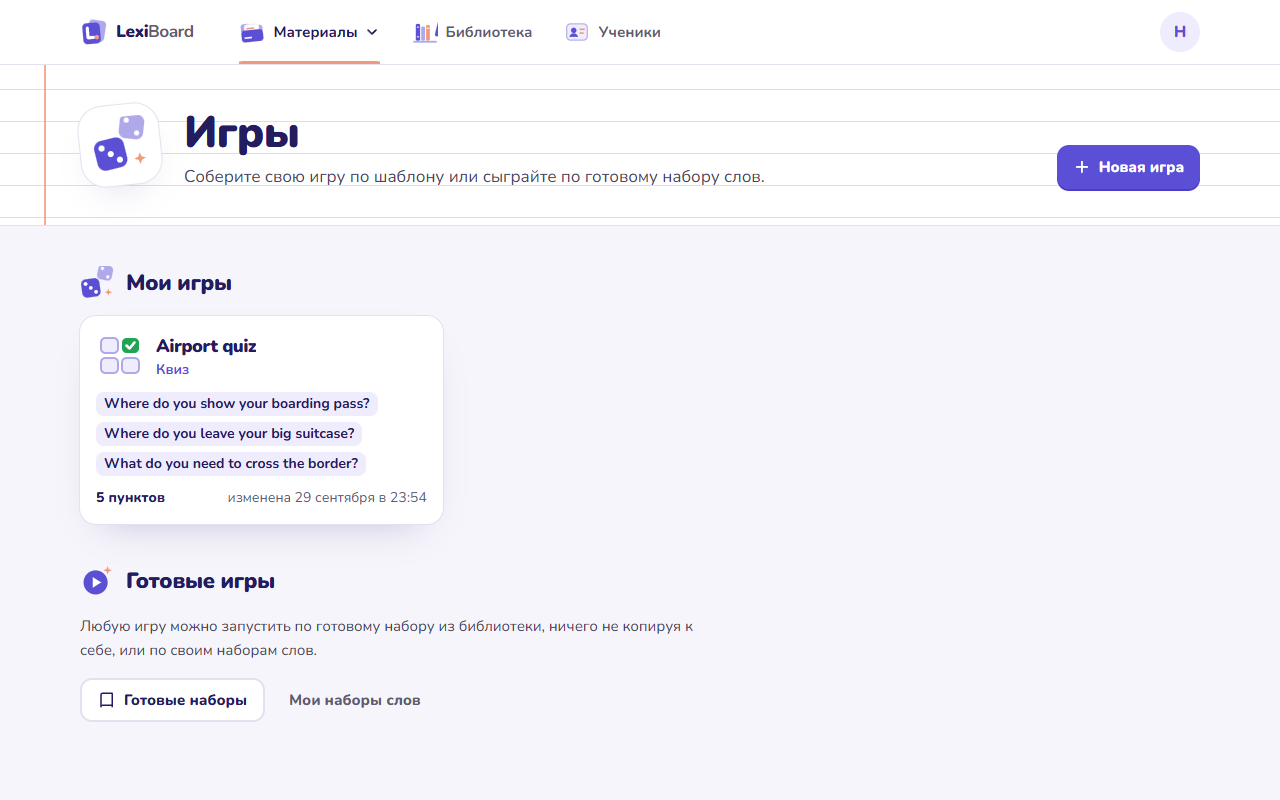
Материалы → Игры — всё про игры в одном месте: ваши игры из конструктора и игры по готовым
наборам.
Своя игра по шаблону
Как в Wordwall: сначала выбираете, во что играть, потом вписываете содержимое.
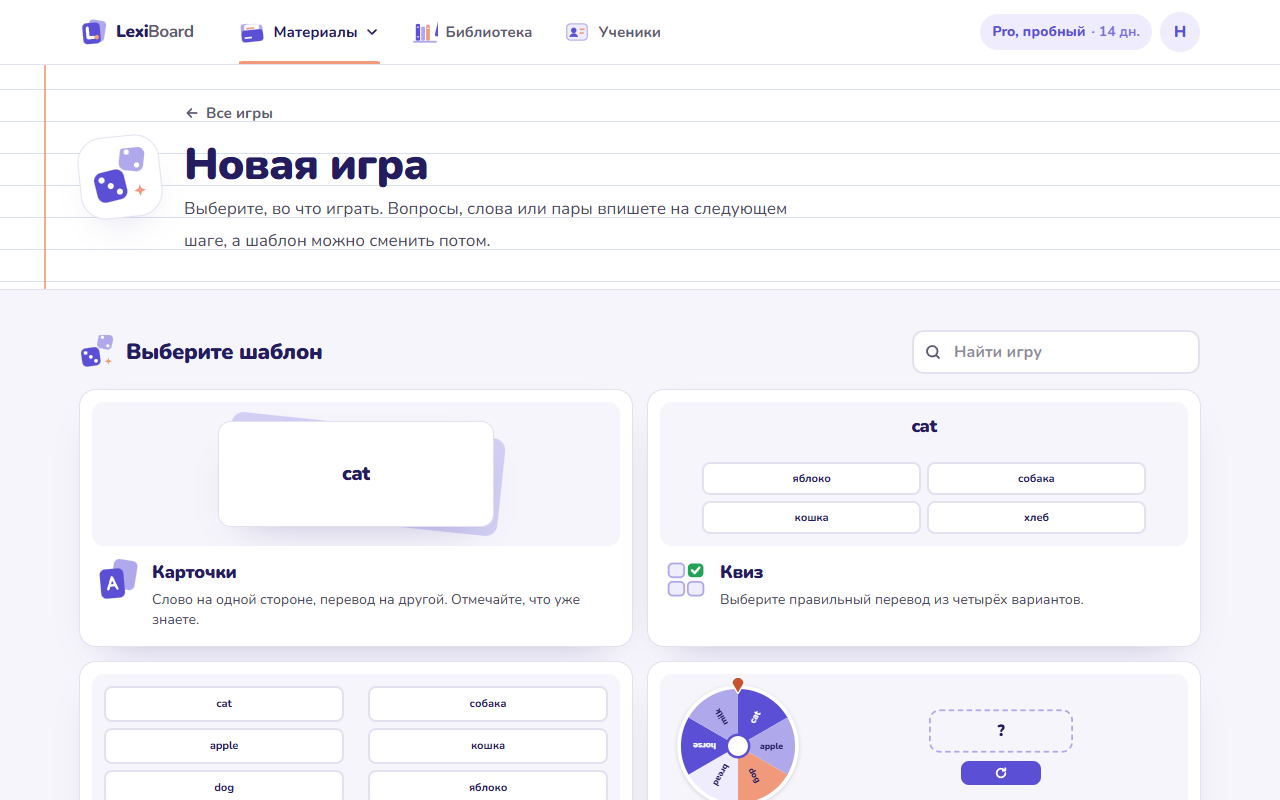
«Новая игра» — каталог всех шаблонов с превью (наведите мышь — превью оживёт). Поле
«Найти игру» ищет по названию.
Нажмите на шаблон — игра создастся и откроется конструктор.
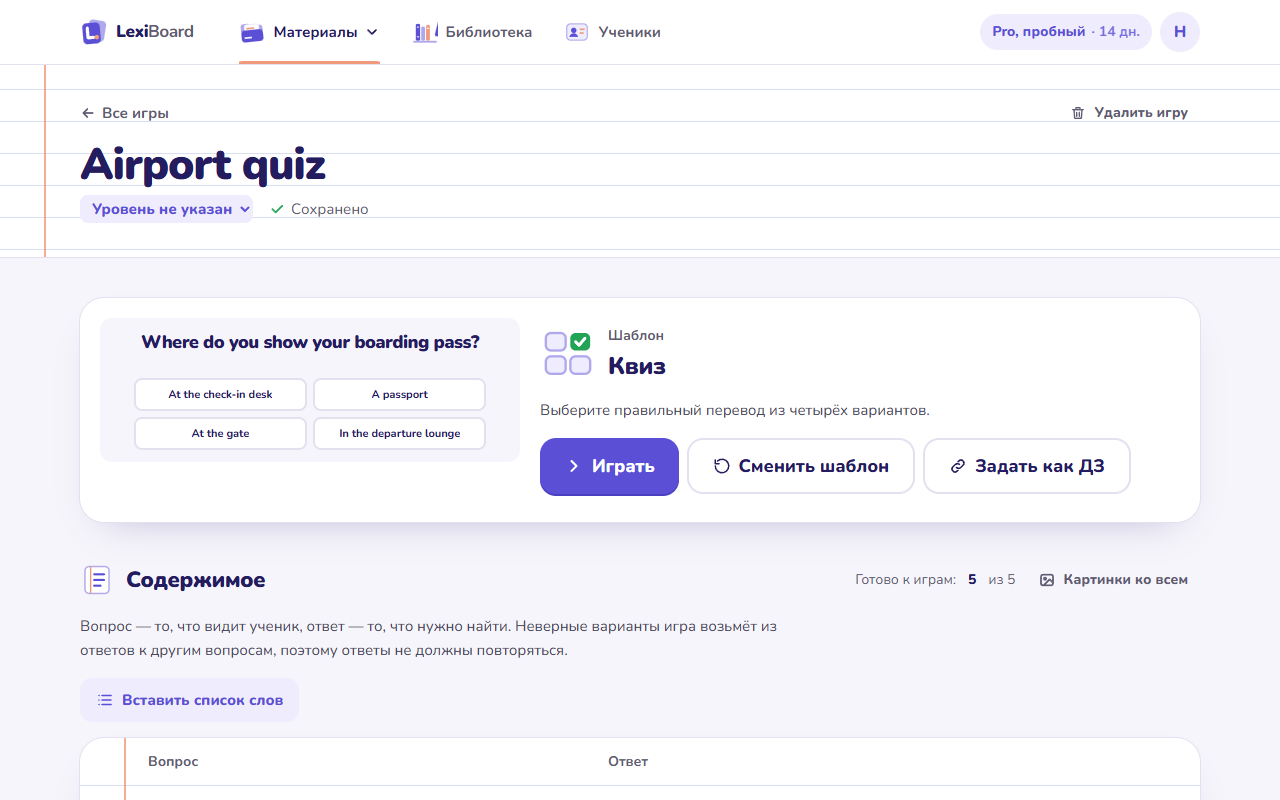
Впишите название и содержимое. Колонки подписаны по смыслу шаблона: у квиза и «Кротов» —
«Вопрос / Ответ», у карточек — «Лицевая / Обратная сторона», у «Виселицы» и кроссворда —
«Слово / Подсказка», у «Найди пары» и Memory — «Слово / Пара». Колонка
«Предложение» появляется у игр по примерам, «Группа» — у «Сортировки по группам»,
«Неверные варианты» — у квиза и «Правды / лжи» (см. ниже).
Список можно вставить целиком кнопкой «Вставить список слов», как в наборе.
«Играть» — игра на весь экран; ← в шапке игры возвращает в конструктор.
Игра сохраняется сама, как набор слов. Пока строк мало, под шаблоном написано, сколько ещё
заполнить, а «Играть» не нажимается. Правку можно отменить — ↶ рядом со статусом или Ctrl+Z,
вернуть — ↷ или Ctrl+Shift+Z (как в наборе).
«Сменить шаблон» показывает все шаблоны на ваших же строках: выберите другой — содержимое
останется, поменяются только игра и подписи колонок. Так один список вопросов можно сыграть и
квизом, и «Кротами», и «Лабиринтом».
Слова в колонках можно поменять местами, как в наборе: ⇄ между колонками (появляется при наведении на строку) — в одной строке,
«Поменять все» над содержимым — во всех строках (например, вопросы и ответы).
«Сохранить как набор слов» над содержимым игры, рядом с «Готово к играм», копирует содержимое игры в новый набор
в разделе «Наборы слов»: из него можно запускать все игры, добавлять его на доску и в уроки как
обычный набор. Игра остаётся как была, а под кнопкой появится ссылка «Открыть набор». На
телефоне у кнопки только значок копирования.
Игра из набора слов
Если набор уже есть, вписывать слова в конструктор заново не нужно. Сохраните набор как игру:
в редакторе набора наведите курсор на плитку игры — в правом верхнем углу появится значок
«Сохранить как игру» (на телефоне он виден всегда);
или запустите игру и нажмите «Сохранить как игру» в шапке игры.
Слова, уровень и оформление набора скопируются в новую игру с этим шаблоном, и откроется её
конструктор. Если игра с этим шаблоном и теми же словами и переводами у вас уже есть, вторая
копия не создастся: появится подсказка «Игра с этими словами уже есть» с кнопками «Открыть
её» и «Создать ещё одну». Регистр, лишние пробелы и порядок слов не важны, примеры и
картинки не сравниваются. Игра появится в «Моих играх», её можно «Задать как ДЗ» по ссылке (ниже). Набор
остаётся как был: игра — отдельная копия, правки в ней набор не меняют, и наоборот.
Готовые игры
В любую игру можно сыграть по готовому набору из библиотеки: откройте набор
(кнопка «Готовые наборы» внизу раздела «Игры») и выберите игру в блоке «Играть» — без
копирования к себе.
Домашнее задание по ссылке
Как «Assign» в Wordwall: ссылка на игру для всего класса, ученикам не нужен ни вход, ни личная
ссылка.
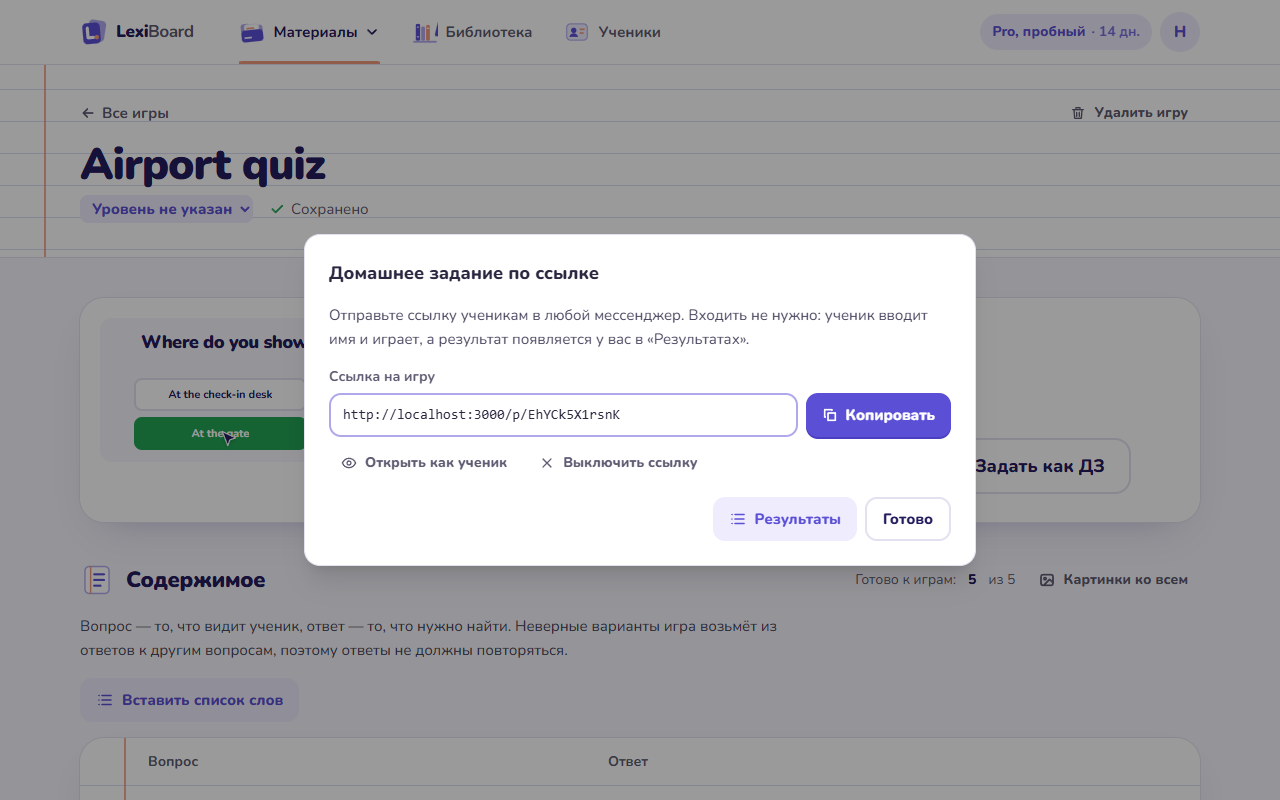
В конструкторе игры нажмите «Задать как ДЗ». При первой ссылке окно сразу предложит её
создать: при желании впишите название (его видите только вы — например, «7 «Б»»), выберите
срок сдачи и настройки партии и нажмите «Создать ссылку» → «Копировать».
Отправьте ссылку в любой мессенджер. «Открыть как ученик» покажет, что увидит ученик.
В мессенджере ссылка придёт с карточкой «Кроссворд: <название набора>» и сроком сдачи.
Название ссылки в карточку не попадает.
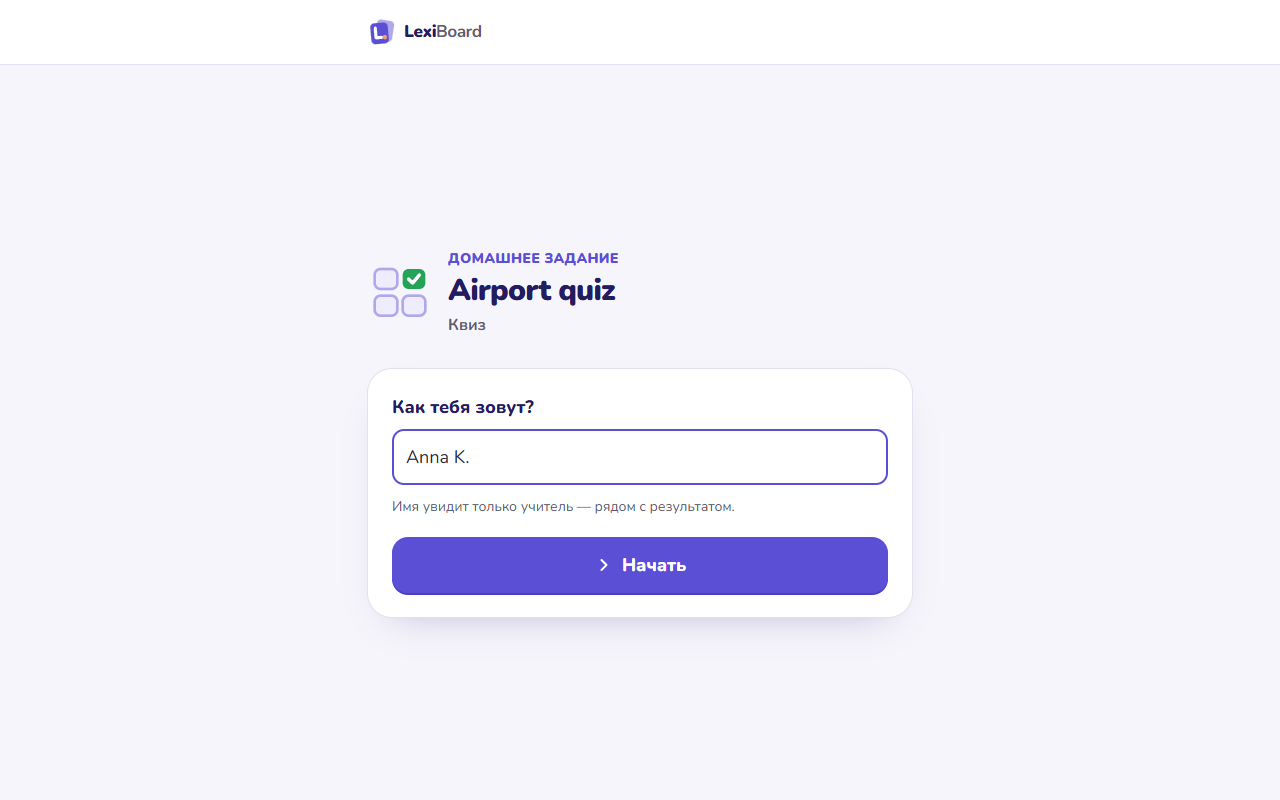
Ученик открывает ссылку, пишет имя и нажимает «Начать». Если задан срок, ученик видит
«Сдать до …». Игра идёт с вашим оформлением и настройками; менять их ученик не может. Имя
браузер запомнит до следующего раза.
На бесплатном тарифе внизу страницы ссылки и на экране результата ученик видит надпись
«Сделано в LexiBoard — создайте свою игру»; на Pro и в пробный период её нет — см.
«Тариф».
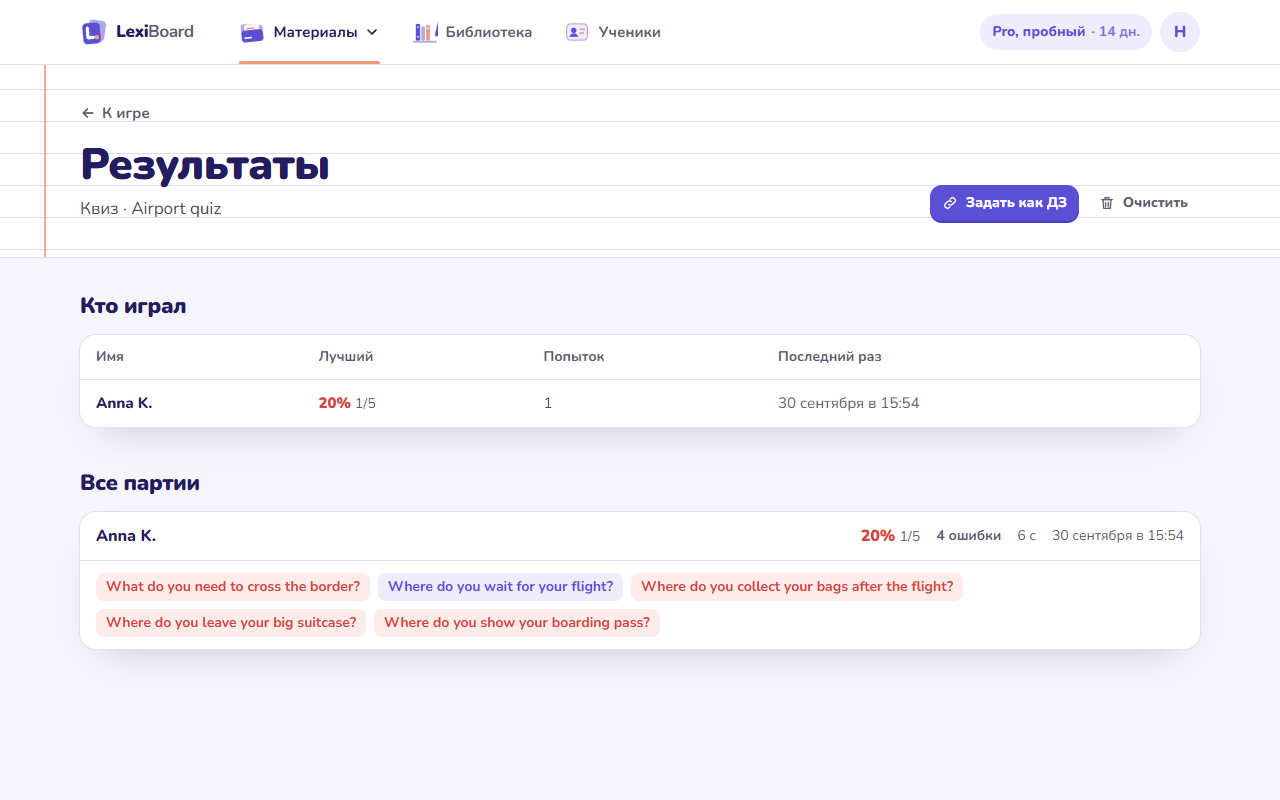
Каждая законченная партия попадает в «Результаты» (кнопка в том же окне): таблица «Кто
играл» с лучшим результатом и числом попыток и список всех партий — нажмите на партию, чтобы
увидеть, какие слова ученик ответил неверно (красным).
Несколько ссылок.«Новая ссылка» в том же окне создаёт ещё одну ссылку на ту же игру —
например, по одной на класс или группу. У каждой своё название, срок и настройки, а результаты
можно смотреть по отдельности. Ссылок у одной игры — до 30.
Срок сдачи. «Без срока» или «До» — дата и время (по Минску). После срока ученик по ссылке
видит «Срок сдачи прошёл» и начать игру не может; партию, начатую до срока, ещё полчаса
принимаем. Чтобы продлить срок, нажмите у ссылки «Изменить» и выберите новую дату — ссылка
останется той же.
Свои настройки. «Как в игре» — ссылка играет с настройками игры и меняется вместе с ними.
«Свои» — только для этой ссылки: сколько слов, какие, порядок вопросов, варианты ответа, таймер,
показ ответов в конце. Оформление (тема, шрифт, размер текста) у всех ссылок как у игры. Так
можно дать одному классу 10 слов на время, а другому — все слова без таймера.
Ссылка — это именно та игра, которую вы задали. Если потом нажать «Сменить шаблон»,
отправленные ссылки по-прежнему откроют прежний шаблон (слова и оформление — текущие), а
«Новая ссылка» будет уже на новый шаблон. У ссылок на прежний шаблон он подписан в окне.
Ссылка работает, пока вы её не выключите: «Выключить ссылку» у неё в окне. Результаты при
этом остаются (в «Результатах» — под «Выключенные ссылки»), а новая ссылка будет уже другой.
Если ссылку переслали тем, кому не надо, нажмите у неё «Новый адрес»: старый адрес перестанет
открываться, а название, срок, настройки и результаты останутся — отправьте ученикам новый.
По одной ссылке храним до 1000 партий. Когда они набрались, у ссылки в окне появится красная
отметка «Заполнена», а ученик увидит «Результаты больше не принимаются». Очистите результаты
этой ссылки на странице результатов — и она снова принимает партии.
Имя ученик пишет сам; имена сравниваются без учёта регистра и лишних пробелов: «Anna» и «anna» —
один человек, «Anna» и «Anya» — два.
Имя с матом или оскорблением (по-русски, по-английски или по-китайски) не примется: ученик увидит «Такое имя не подойдёт» и не
сможет начать игру, пока не напишет нормальное.
Результаты и Excel. Если ссылок несколько, вверху страницы результатов — фильтр: «Все» или
одна ссылка (к нему же ведёт «Результаты ссылки» в окне). «Скачать в Excel» выгружает то,
что выбрано, тремя листами: «Ученики» (попытки, лучший и последний результат), «Партии» (каждая
партия: ссылка, дата, счёт, время, ошибки) и «Слова» (сколько раз ошибались в каждом слове,
трудные первыми). «Очистить» стирает выбранное: результаты одной ссылки или все — например,
перед новой группой.
Результаты по ссылке не попадают в карточку ученика: для статистики по конкретному ученику
задайте игру в уроке как домашнее задание — она придёт в его личный кабинет.
Своя игра на уроке
В урок, на доску и в домашку своя игра попадает так же, как набор слов: выберите её в списке
наборов и укажите игру. В разделе «Наборы слов» свои игры не показываются, чтобы не путаться.
«Удалить игру» — в шапке конструктора.
Запуск
Игры по набору запускаются из редактора набора, блок «Играть». Чтобы не листать все игры, начните
печатать название в поле «Найти игру» справа от заголовка — подойдёт и русское, и английское
(«Memory», «Quiz»). Esc или крестик очищают поиск.
Если слов с переводом мало, карточка игры серая и подсказывает, сколько добавить:
Игра
Минимум слов с переводом
Направление
Кто ведёт
Карточки
1
есть
ученик отвечает, учитель листает
Квиз
3
есть
ученик
Найди пары
2 (вместо слова может быть картинка)
—
ученик
Колесо фортуны
2
есть
учитель
Напиши слово
1
—
ученик
Анаграмма
1
—
ученик
Пропуск в предложении
2 слова с примером
—
ученик
Аудирование
2
—
ученик
Правда / ложь
3
есть
ученик, на время
Memory
2
—
ученик
Найди ответ
3
есть
ученик
Собери предложение
1 слово с примером
—
ученик
Виселица
1
—
ученик
Кроссворд
3
—
ученик
Поиск слов
3
есть
ученик
Кроты
3
есть
ученик, на время
Что пропало?
4
—
ученик
Открой коробку
2
есть
учитель
Сортировка по группам
4 слова с группой, групп хотя бы две
есть
ученик
Расставь по порядку
3
есть
ученик
Лабиринт
3
есть
ученик, аркада
Самолёт
3
есть
ученик, аркада
Подпиши картинки
3 слова с картинкой
—
ученик
Бросай кубик
3
есть
учитель, 1–4 игрока
«Собери предложение» и «Пропуск в предложении» строятся из примеров: им нужны слова, у которых
заполнен пример из нескольких слов. Так же «Сортировке по группам» нужны слова с группой (колонка «Группа» в
редакторе), а «Подпиши картинки» — слова с картинкой. Если таких слов мало, карточка игры
подсказывает, сколько добавить. В урок и в совместную игру такие игры берут только подходящие
слова.
Перед запуском редактор дожидается сохранения последних правок — в игру попадает то, что
вы только что напечатали.
Шапка игры
← К набору — вернуться в редактор.
EN → RU / RU → EN — с какой стороны спрашивать: по английскому слову или по переводу
(у игр, где это имеет смысл, см. таблицу выше). Переключение начинает партию заново.
↺ Заново — новая партия, слова перемешиваются (если в настройках не выбран порядок «как в
наборе»).
Оформление — тема, шрифт и настройки игры (ниже).
Сохранить как игру — у игры, запущенной из набора: сохранить набор отдельной игрой с этим
шаблоном, чтобы отправить её по ссылке (подробнее). На телефоне — только
значок.
⛶ На весь экран — убрать всё лишнее браузера перед показом. Esc — выйти.
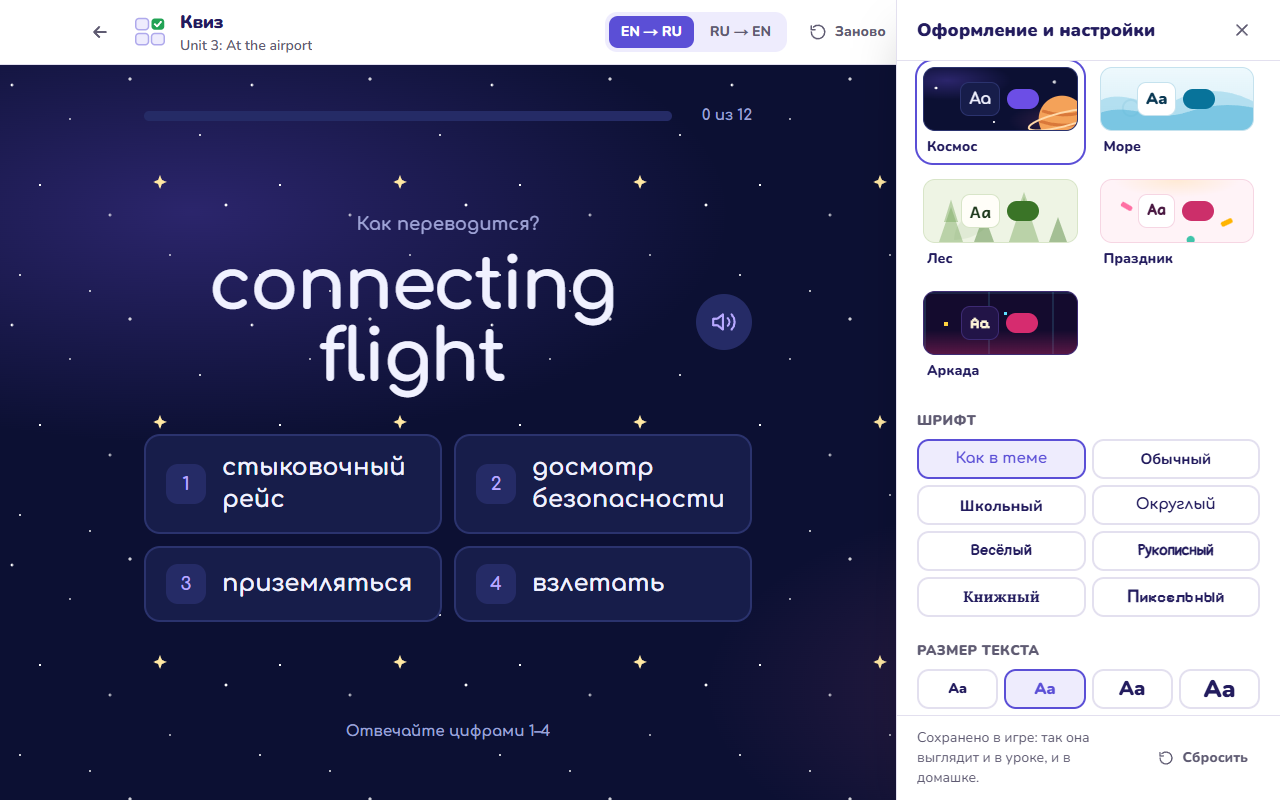
Оформление и настройки
Как «Themes» и «Options» в Wordwall: кнопка Оформление в шапке игры открывает панель
справа. Игра остаётся видна и сразу перекрашивается, поэтому выбирать удобно прямо на ней.
Тема — фон, цвета и картинки: «Классика» (как всё приложение, в том числе тёмная тема),
«Школьная доска», «Космос», «Море», «Лес», «Праздник», «Аркада». У каждой темы свой шрифт.
Шрифт — «Как в теме» или свой: обычный, школьный (удобен тем, кто учится читать),
округлый, весёлый, рукописный, книжный, пиксельный.
Размер текста — от «Мельче» до «Очень крупно», если ученику плохо видно на демонстрации
экрана.
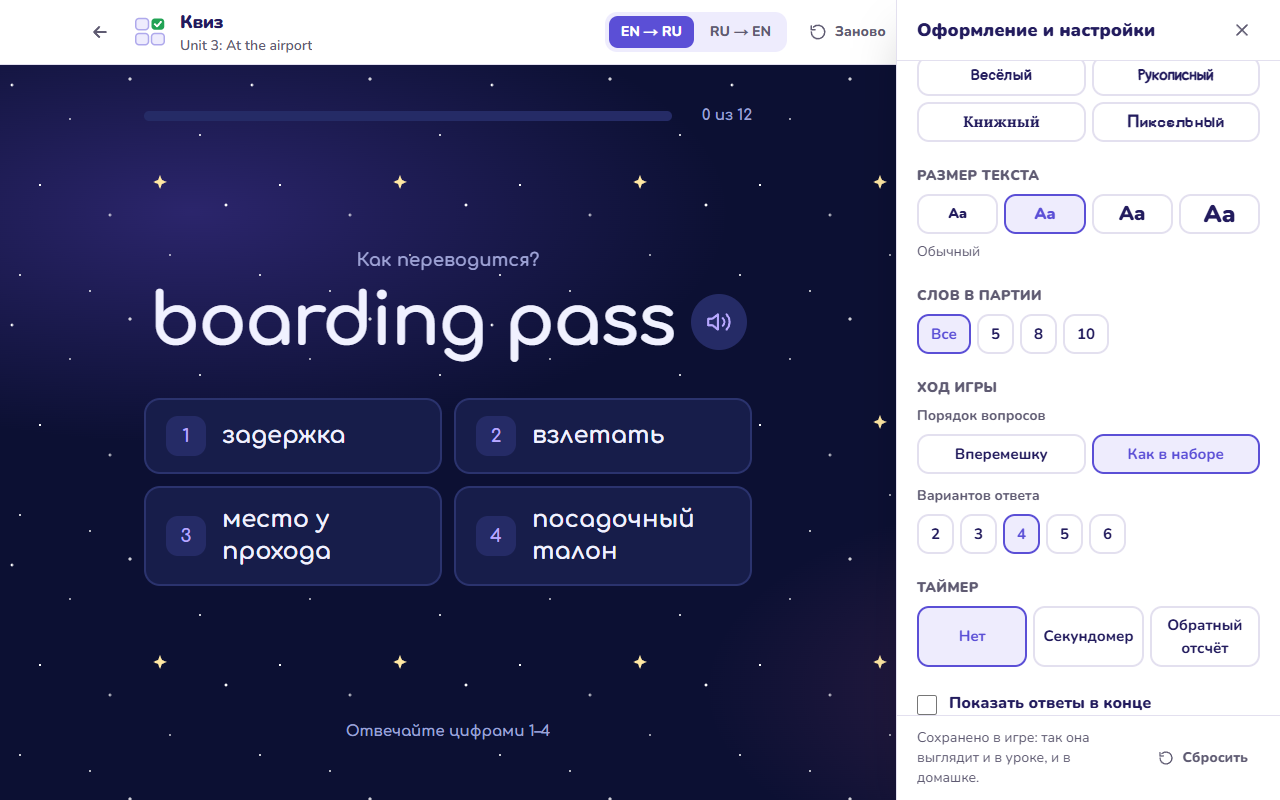
Слов в партии — все или 5, 8, 10… Если не все — какие: случайные (в каждой партии
другие) или первые по порядку набора.
Ход игры — только то, что есть у этой игры:
Порядок вопросов — вперемешку (как раньше) или как в наборе: вопросы идут в том
порядке, в каком слова стоят в наборе. Удобно, когда слова выстроены от простого к сложному.
Варианты ответа, буквы и плитки всё равно перемешаны. Нет у игр, где слова раскладываются
по полю: «Пары», «Кроссворд», «Филворд», «Колесо», «Бросай кубик» и других.
Вариантов ответа — от 2 до 6 в квизе, «Пропусках» и «Аудировании». Для младших —
2–3, для сильных — 5–6.
Можно ошибиться — сколько ошибок прощает «Виселица»: от 3 до 10 (обычно 6).
Человечек дорисовывается равномерно, последняя ошибка его заканчивает.
Скорость — медленно, обычно или быстро: кроты в «Кротах», призраки в «Лабиринте»,
облака в «Самолёте».
Таймер — нет, секундомер (идёт до конца партии) или обратный отсчёт от 30 секунд
до 10 минут. Время вышло — партия заканчивается экраном «Время вышло!» со счётом.
Показать ответы в конце — под результатом список всех слов партии с пометкой: ✓ ответили
верно, ✗ с ошибкой, пусто — до слова не дошли.
Смена темы, шрифта и размера не прерывает игру. Число слов, таймер и «Ход игры» начинают
партию заново.
Настройки сохраняются в самом наборе или игре и действуют везде, где в неё играют: на
экране игры, в уроке, в окне показа и в домашке ученика. Ученик их не меняет. У готовых наборов
из библиотеки настройки запоминаются на этом устройстве, а Добавить к себе копирует набор
вместе с ними. Копия своего набора (меню набора) тоже получает его настройки. Сбросить —
вернуть «Классику» без ограничений.
Совместная игра на доске (игра у ученика поверх доски) идёт с настройками набора: ученик видит
ту же тему, шрифт, таймер и ход игры.
Карточки
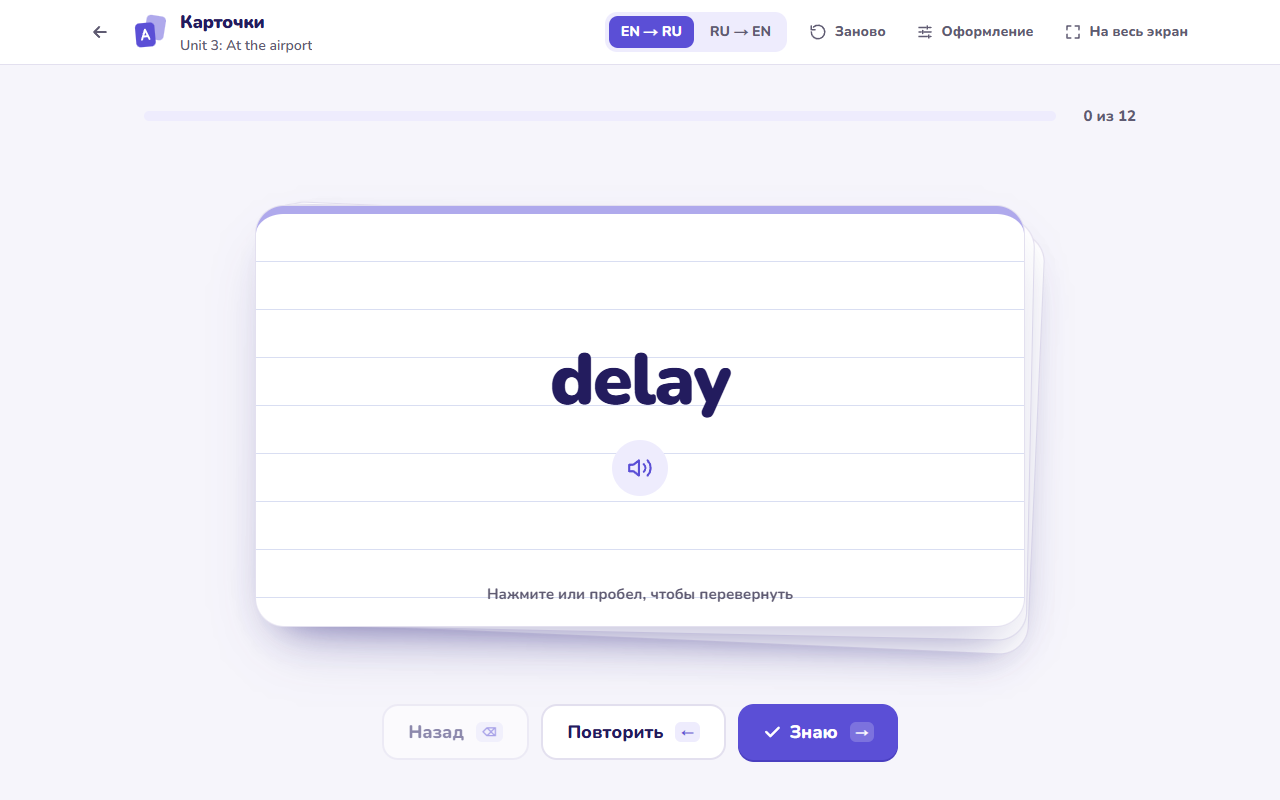
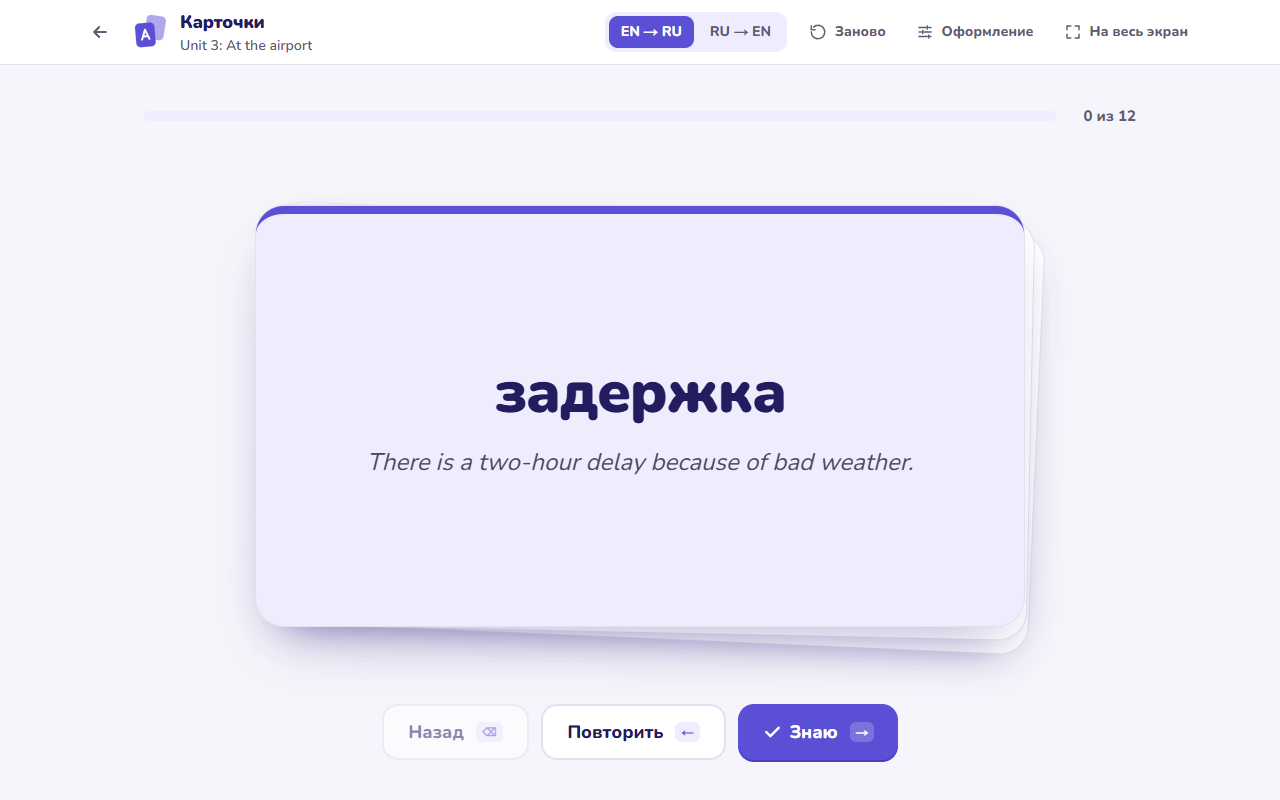
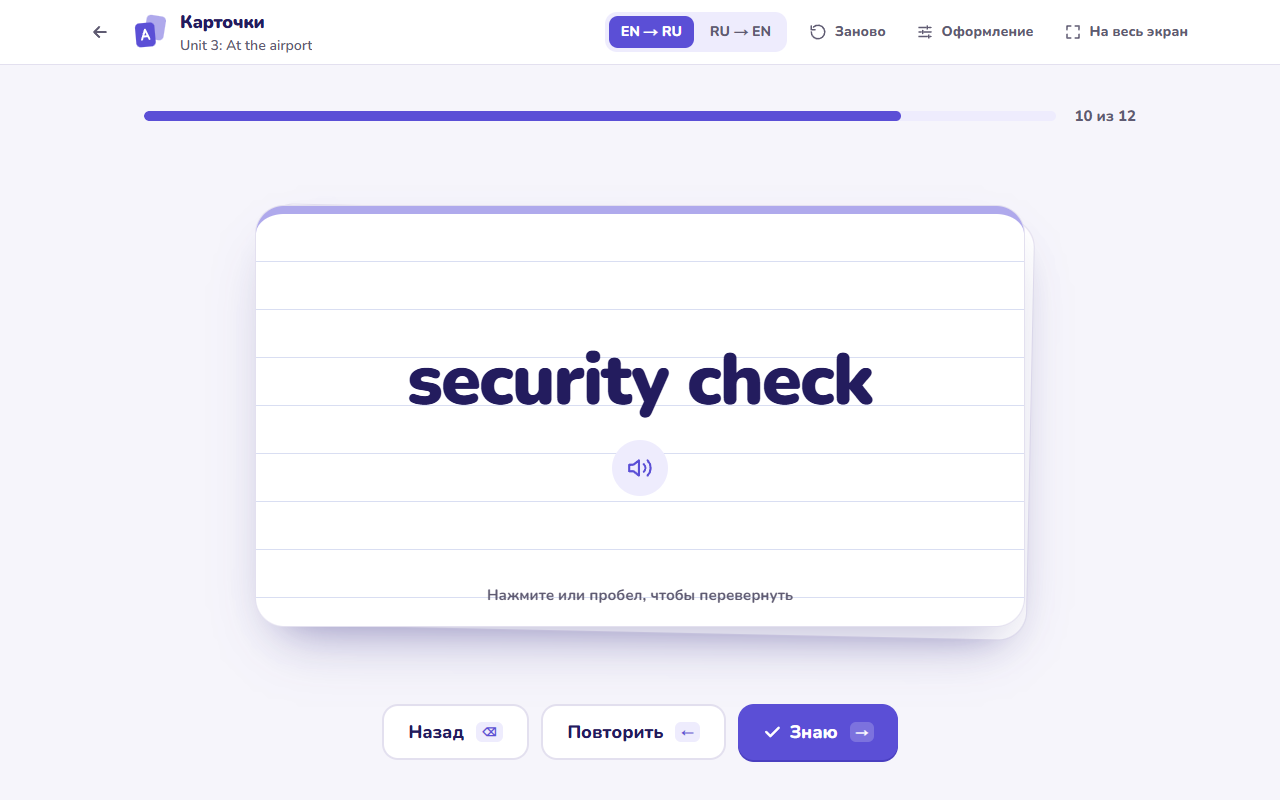
Слово на одной стороне, перевод и пример — на другой. Сверху — полоса прогресса, справа от
слова — 🔊 произнести.
Действие
Кнопка
Клавиша
Перевернуть
клик по карточке
Пробел или Enter
Знаю
«Знаю»
→
Ещё не знаю
«Повторить»
←
Вернуться к прошлой карточке
«Назад»
Backspace
В конце — сколько слов знакомо и список тех, что осталось повторить. «Повторить незнакомые»
запускает колоду только из них.
Квиз
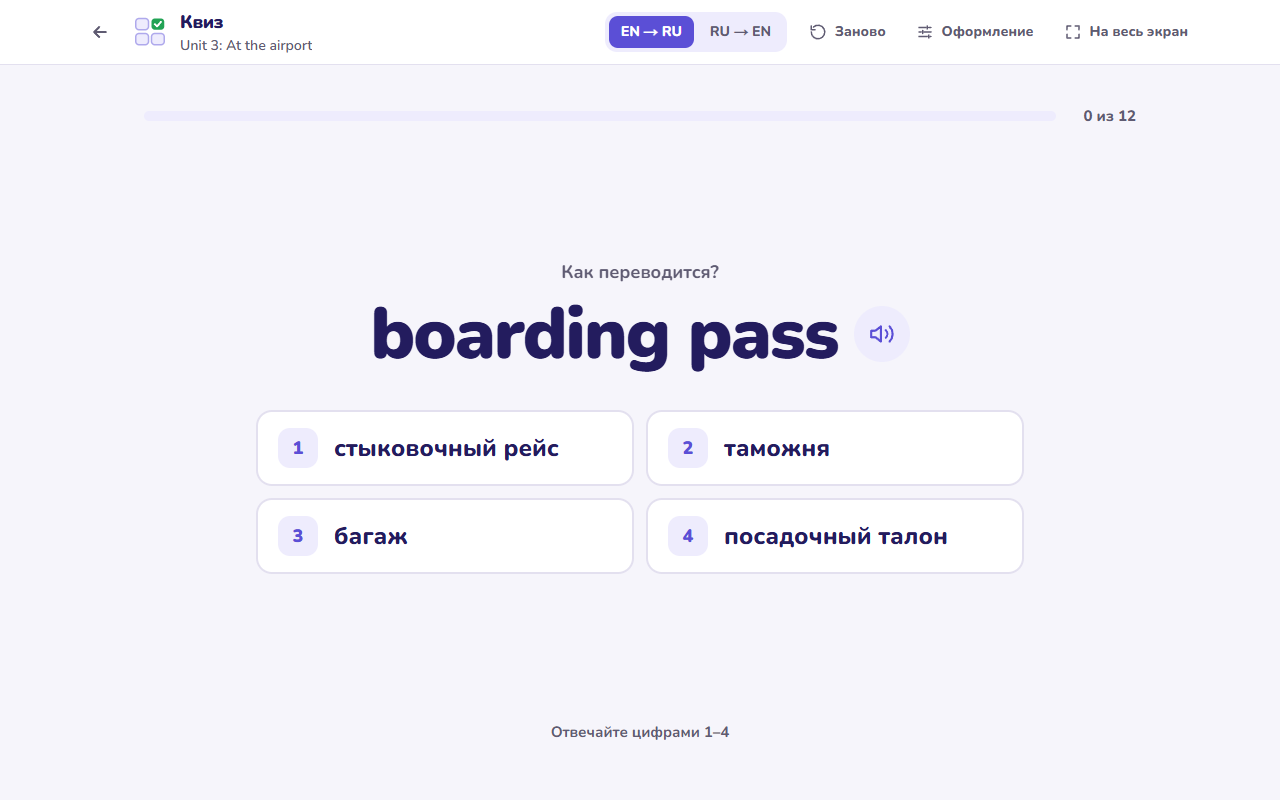
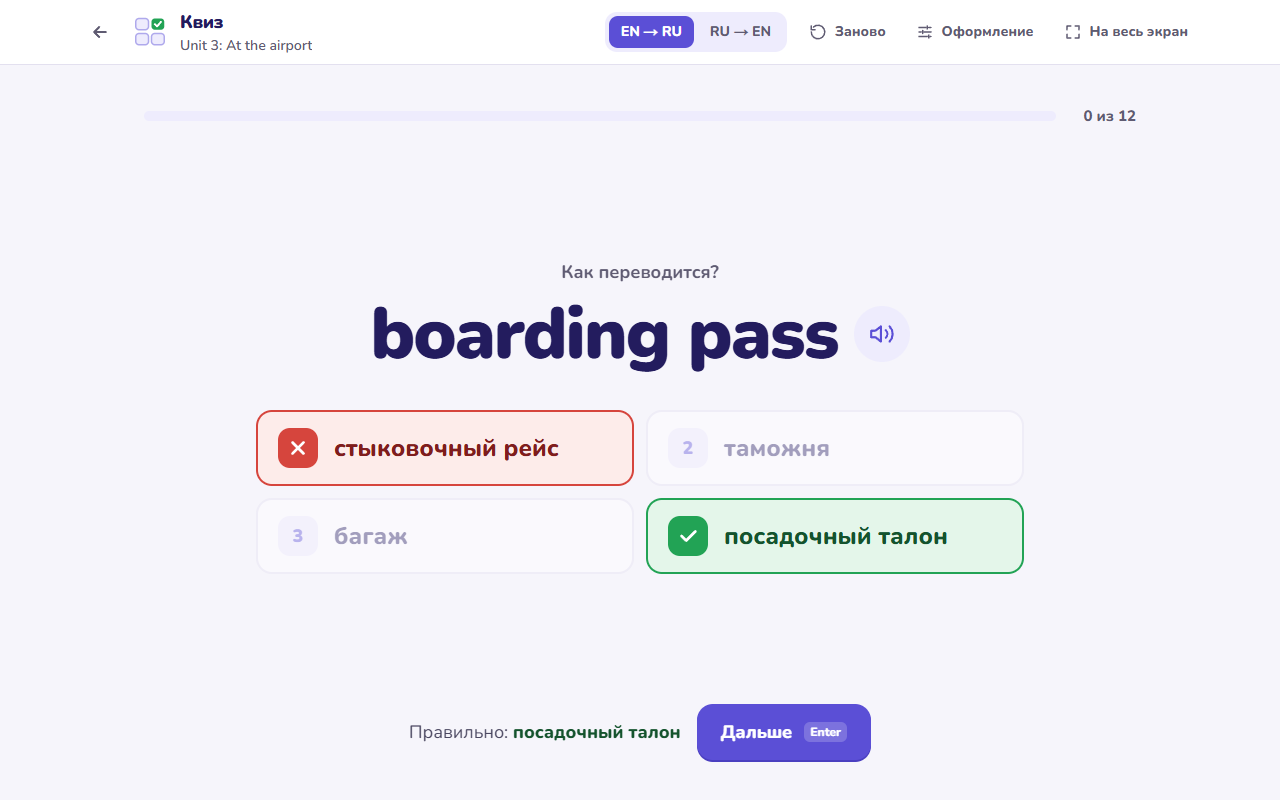
Слово и четыре варианта перевода (число меняется в настройках, от 2 до 6); неверные варианты
берутся из других слов набора.
Свои неверные варианты. В конструкторе квиза есть колонка «Неверные варианты»: впишите
их к вопросу через точку с запятой, до пяти (Lyon; Nice; Marseille). Тогда квиз покажет к этому
вопросу только их — ответы к другим вопросам не подмешиваются, а вариантов будет не больше, чем
вы написали. У вопросов без своих вариантов всё как раньше. Варианты относятся к ответу, поэтому
действуют, когда спрашивается вторая колонка (EN → RU); в обратном направлении игра берёт слова
из первой колонки других строк. Файл «Экспорта» выгружает их отдельным столбцом и загружается
обратно.
Выбор — клик или клавиши с номером варианта (1–4, при шести вариантах — 1–6).
Правильный ответ подсвечивается зелёным, и через секунду квиз сам идёт дальше.
После ошибки неверный вариант подсвечивается красным, правильный — зелёным, и квиз ждёт:
можно разобрать ошибку с учеником. Дальше — Enter или →.
В конце — счёт, список ошибок и «Повторить ошибки».
Найди пары
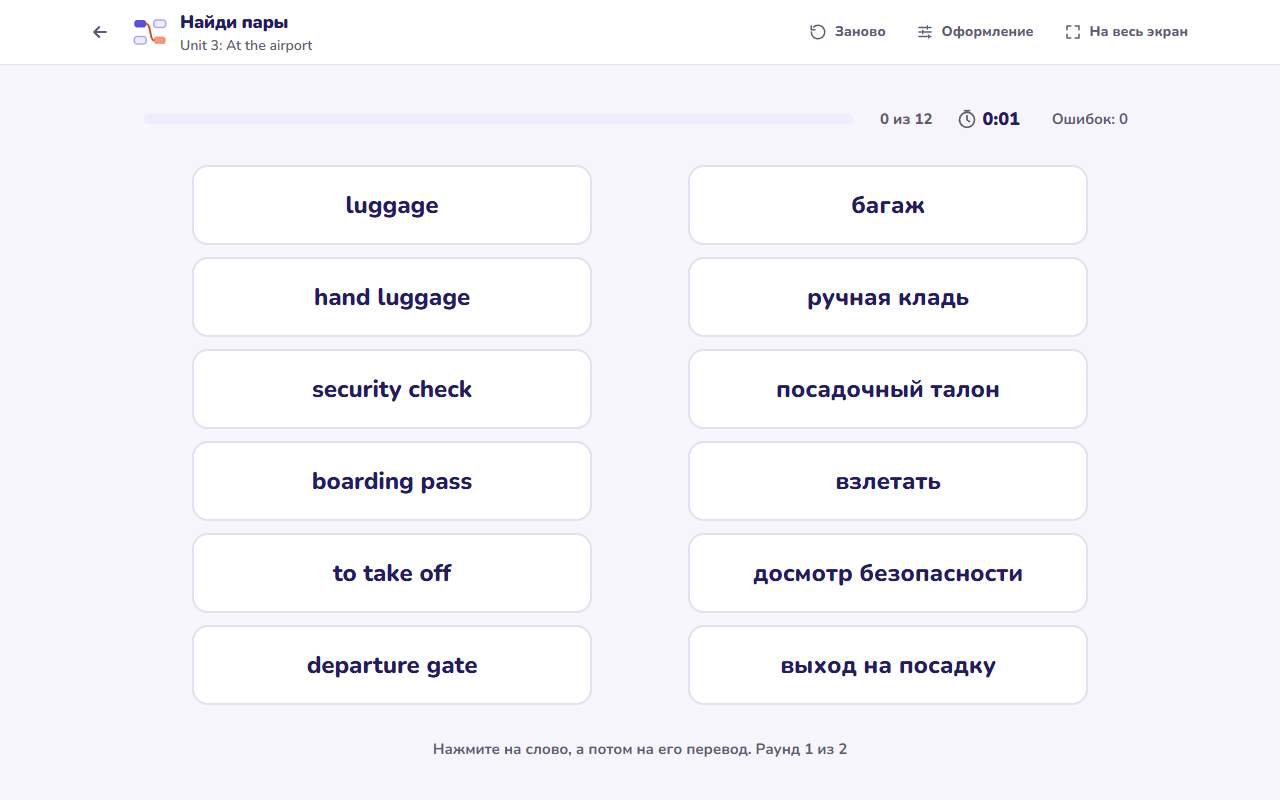
Слева слова, справа переводы вперемешку: кликните слово и его перевод (в любом порядке).
От первой нажатой плитки ко второй летит верёвочка. Угаданная пара остаётся связанной зелёной
верёвкой и отмечается как найденная. К неверной плитке верёвка не дотягивается, провисает и
сматывается обратно, плитки вспыхивают красным — это засчитывается как ошибка. Пока верёвка
летит (меньше секунды), новые нажатия не принимаются.
Большой набор делится на раунды до 6 пар поровну (8 слов — это 4 + 4, а не 6 + 2). Секундомер
идёт с начала партии; в конце — время и число ошибок, «Ещё раз» — новая партия.
Направления у этой игры нет: слова и переводы видны одновременно.
Пары с картинками. Если у слова есть картинка (🖼 в строке), она стоит на левой плитке рядом
со словом. Слово при этом можно не писать: строка «картинка + пара» уже годится для игры, и
ученик соединяет саму картинку с её парой. Так удобно с младшими: картинка яблока → apple.
Пара (правая колонка) всегда текстом.
Колесо фортуны
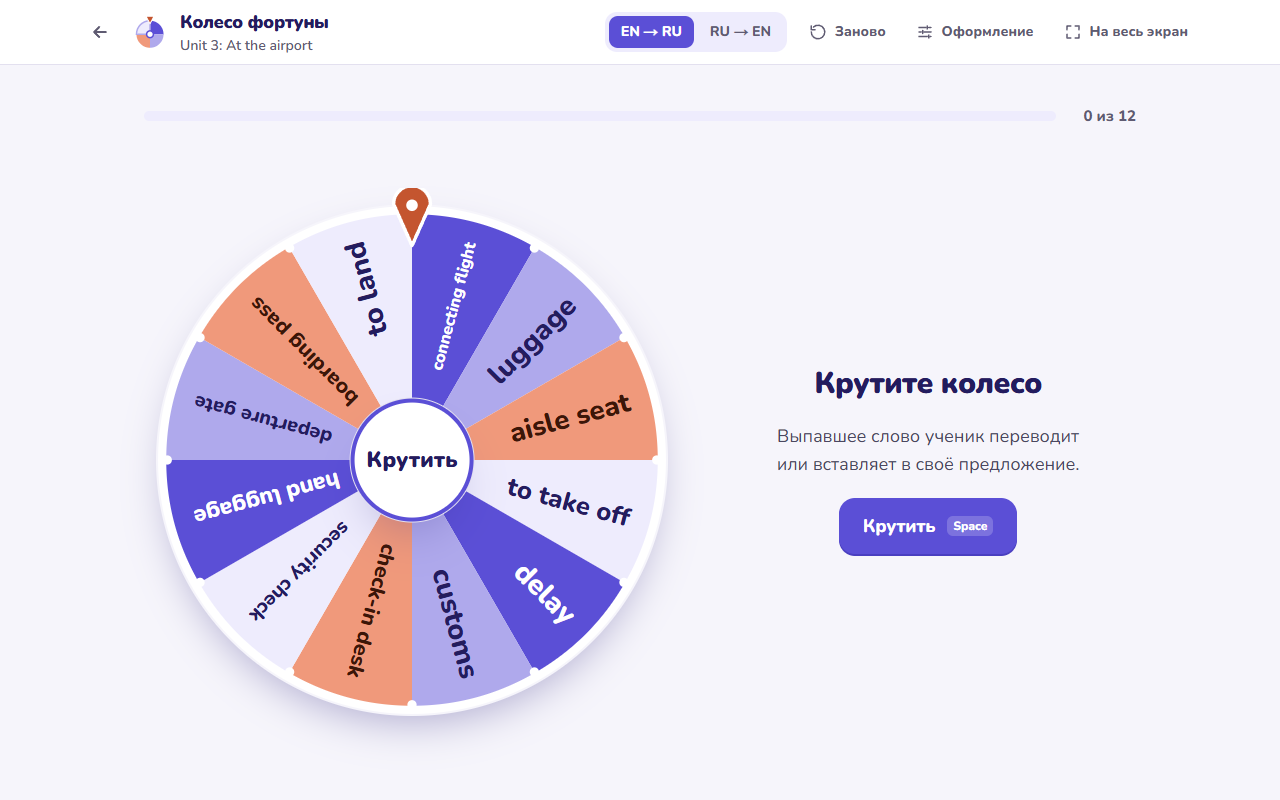
Учитель крутит колесо, выпавшее слово ученик переводит или вставляет в своё предложение.
Правильных ответов игра не проверяет: «Показать ответ» открывает перевод, «Убрать и
крутить» убирает слово с колеса, «Оставить» — оставляет. Партия заканчивается, когда
на колесе не осталось слов.
Напиши слово
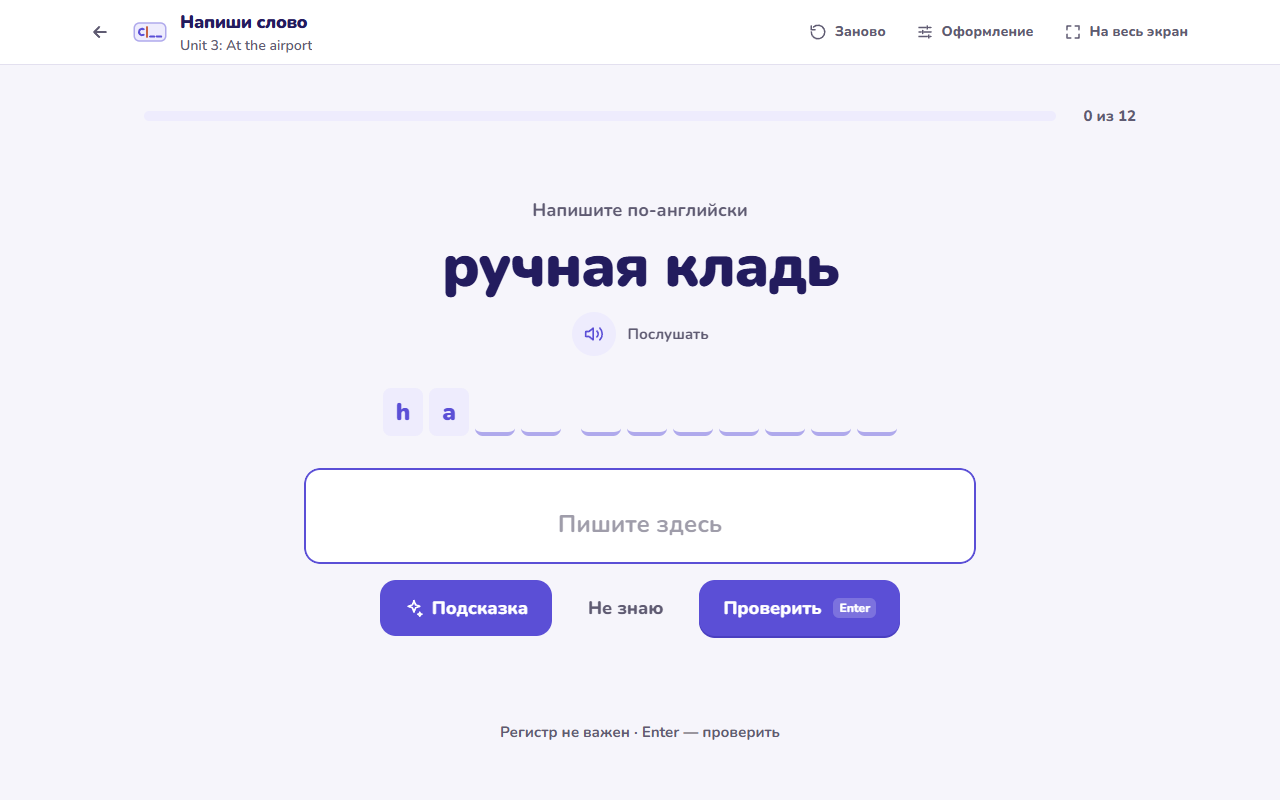
Ученик видит перевод (и картинку, если она есть у слова) и печатает английское слово; 🔊
«Послушать» его произносит. Регистр, лишние пробелы, вид апострофа и точка в конце не важны.
Ошибка в одной букве — «Почти!»: поле встряхивается, и есть ещё одна попытка. «Подсказка»
открывает буквы по одной с начала слова (последнюю ученик пишет сам), «Не знаю» показывает
ответ. После верного ответа игра сама идёт дальше, после ошибки ждёт Enter. В конце — счёт,
сколько букв открыто подсказкой, список ошибок и «Повторить ошибки».
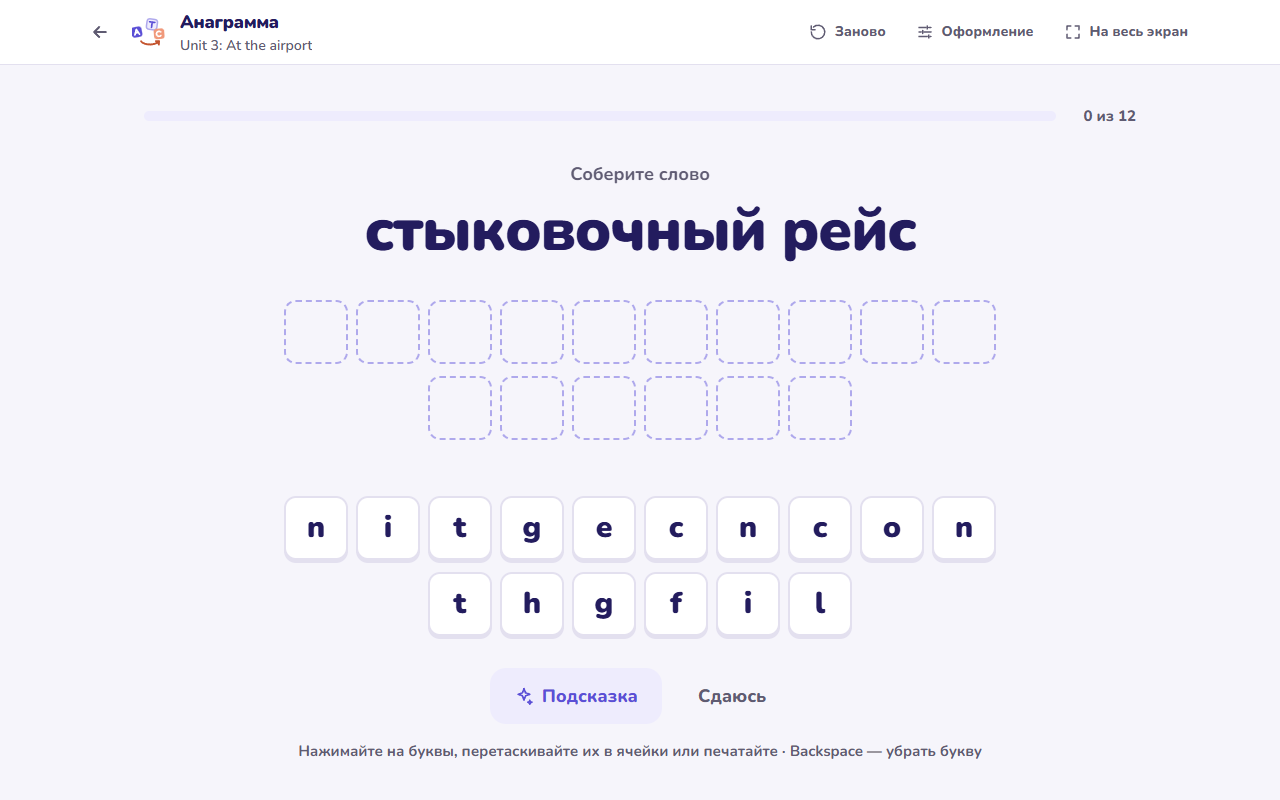
Анаграмма
Над заданием — перевод, внизу — перемешанные буквы английского слова; в фразе буквы
перемешаны внутри каждого слова, пробелы и дефисы стоят на местах. Нажимайте на буквы — они
встают в первую пустую ячейку, — перетаскивайте их в нужную ячейку или печатайте (работает и при
русской раскладке). Букву в ответе можно перетащить в другую ячейку (занятые поменяются местами)
или обратно вниз; клик по ней или Backspace тоже возвращает её назад. Когда все ячейки заняты, игра проверяет сама: неверный ответ встряхивается
и буквы возвращаются. «Подсказка» ставит верную букву в первую неверную ячейку и закрепляет
начало слова, «Сдаюсь» показывает ответ. В игру не попадают слова короче 2 и длиннее 20
букв. В конце — счёт, подсказки, неверные попытки и «Повторить ошибки».
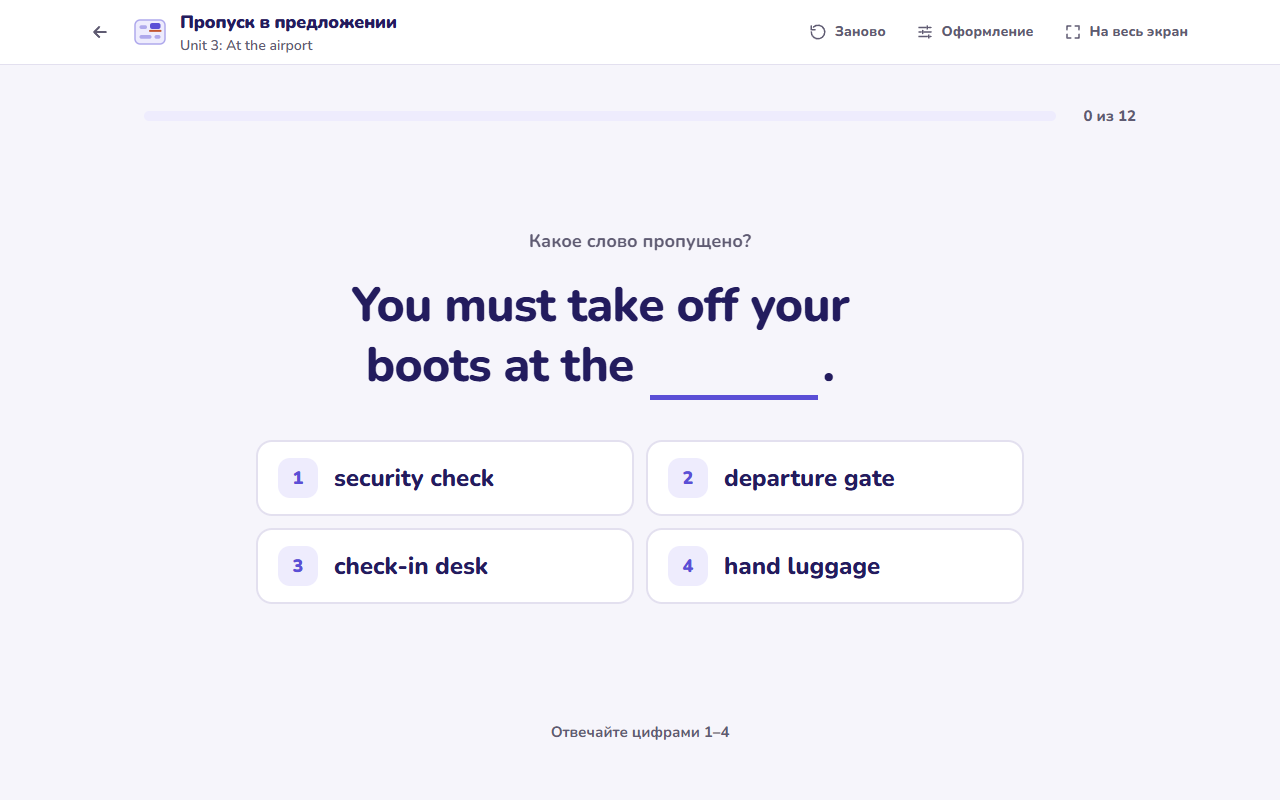
Пропуск в предложении
Пример из набора, в котором слово заменено пропуском, и четыре слова набора на выбор
(клавиши 1–4). Игра находит в примере и формы слова: studies, running, went, look after →
looked after. Слова, чьих форм в примере нет, в игру не попадают. После ответа пропуск
заполняется, внизу — слово и перевод, предложение можно послушать. Дальше игра идёт только по
Enter или →, даже после верного ответа: предложение дают дочитать.
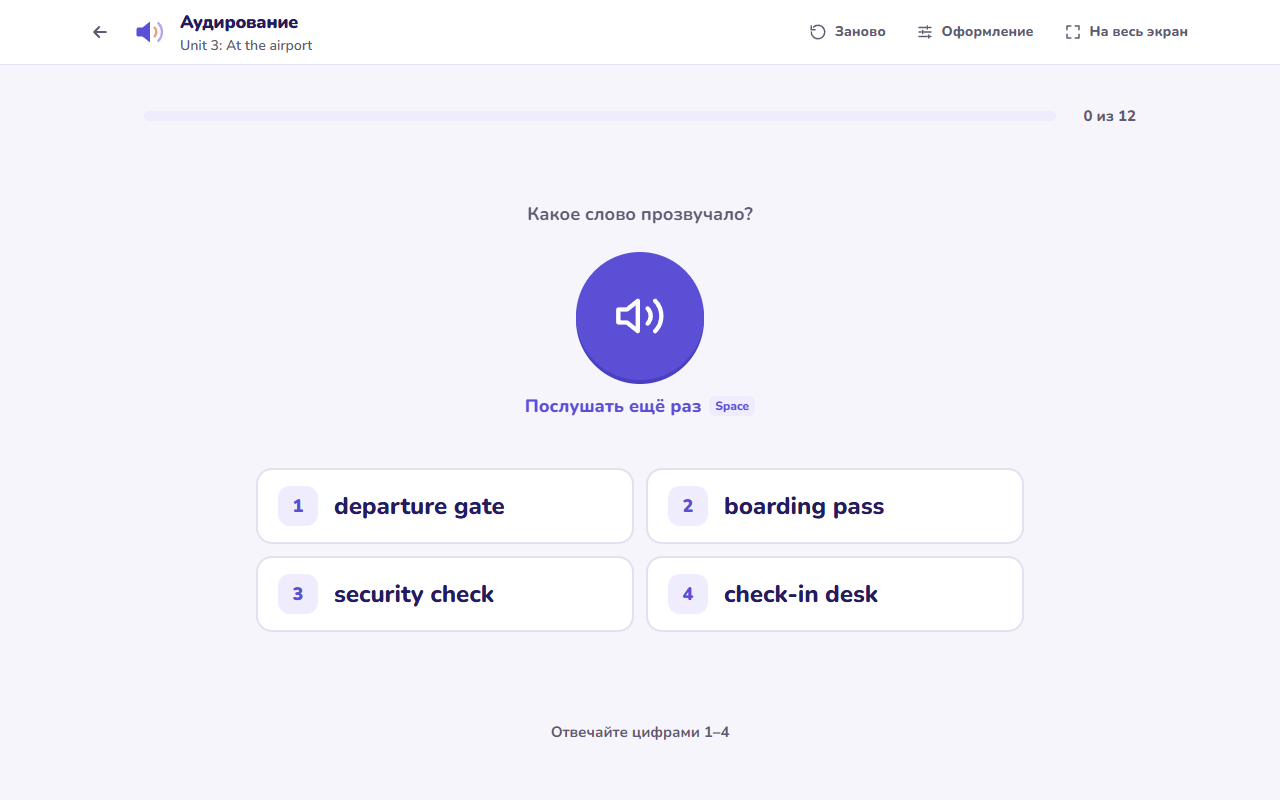
Аудирование
Слово звучит само, ученик выбирает, как оно пишется, из четырёх вариантов (клавиши 1–4).
Неверные варианты — самые похожие по написанию слова набора. Пробел или кнопка с
динамиком — послушать ещё раз. После верного ответа игра сама идёт дальше, после ошибки
показывает правильное слово с переводом и ждёт Enter. Если игру открыли по прямой ссылке,
сначала нужно нажать «Начать»: без действия на странице браузер не даёт ей звучать. В
браузере без встроенных голосов игра предложит открыть Chrome, Edge или Safari.
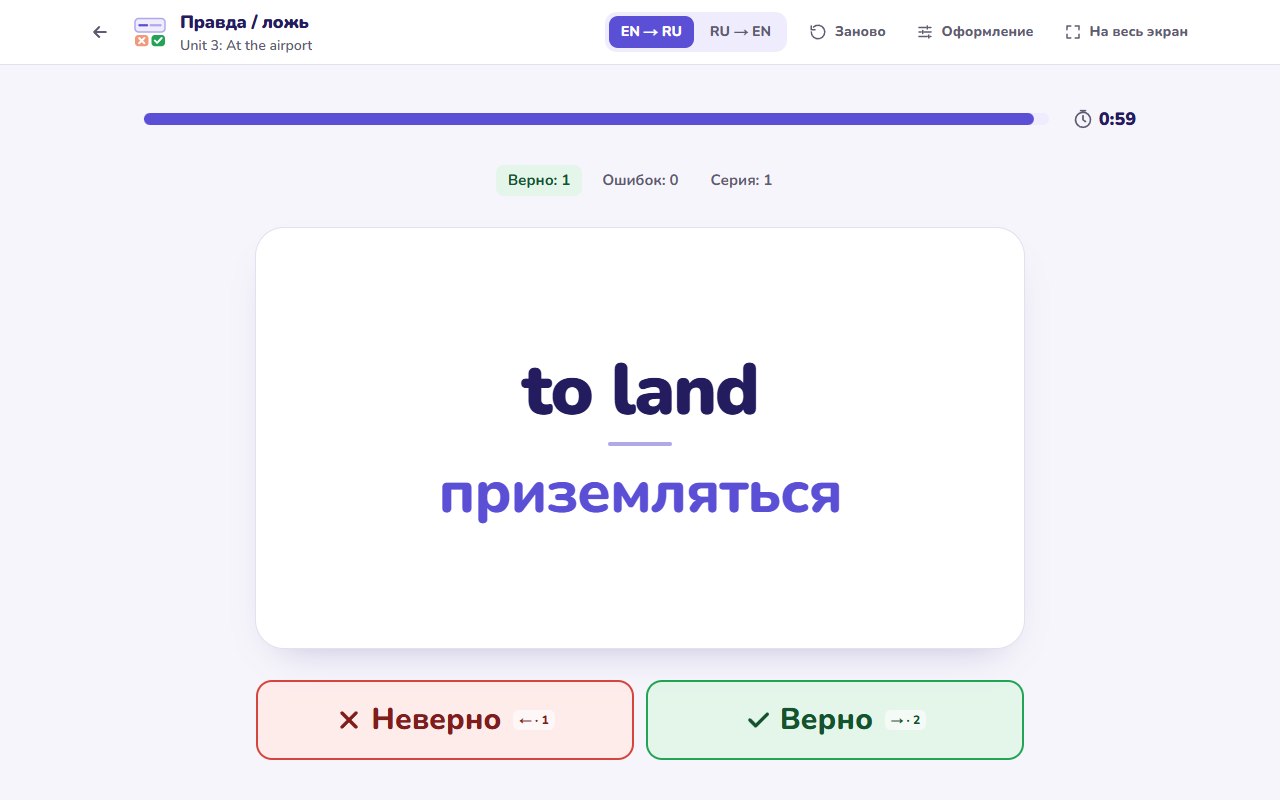
Правда / ложь
Минута на время: слово и перевод — верно ли переведено? Неверный перевод взят у другого слова
набора, верных и неверных пар поровну. Если в конструкторе к вопросу вписаны «Неверные
варианты» (как у квиза), неверный перевод берётся из них. Отвечайте кнопками или клавишами: ← или 1 —
неверно, → или 2 — верно. Слова идут по кругу, пока не кончится время; последние 10
секунд полоса краснеет. Партию начинает «Старт» (Enter). В конце — сколько верных ответов
за минуту, ошибки, лучшая серия подряд и слова, в которых ошиблись.
Memory
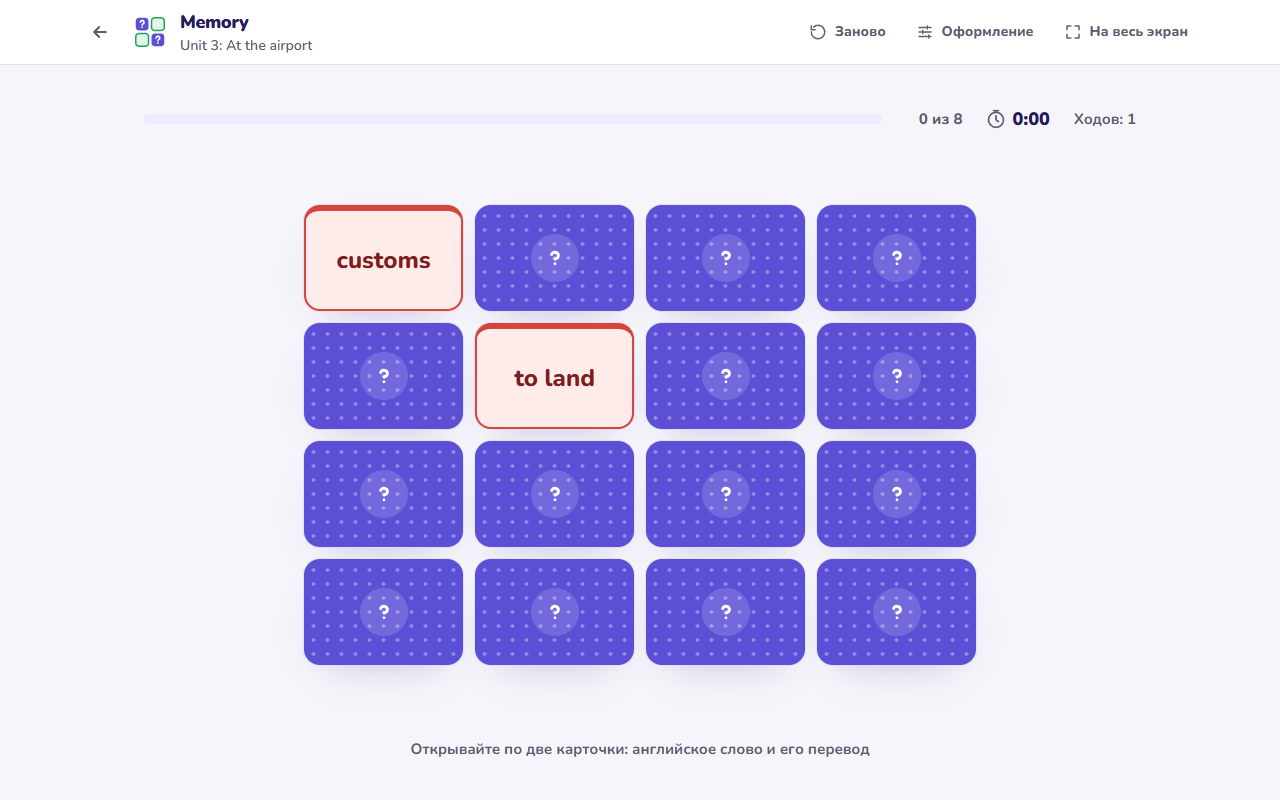
Карточки лежат рубашкой вверх: открывайте по две и ищите английское слово и его перевод.
Английские карточки отмечены цветной полосой сверху и сами произносятся при открытии.
Несовпавшая пара закрывается через секунду. До 8 пар за партию; если слов больше, в
следующей партии будут другие. Секундомер стартует с первой открытой карточки; в конце —
время и число ходов. Стрелки переводят фокус по карточкам, Enter или пробел — открыть.
Найди ответ
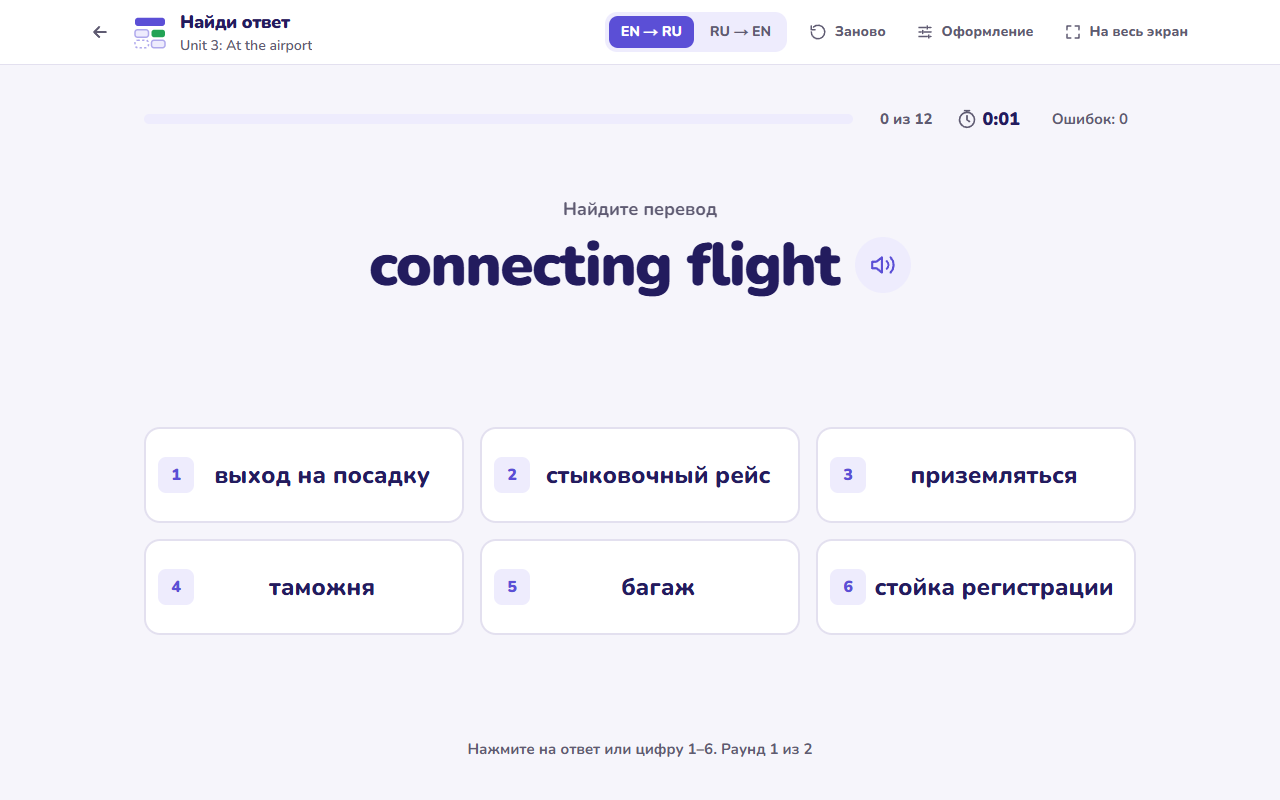
На поле плитки со всеми ответами раунда, наверху по одному появляются задания — нажмите
плитку, которая подходит. Верная плитка исчезает (её место остаётся пустым, остальные не
прыгают), неверная встряхивается и засчитывается ошибка, задание остаётся. Раунды до 8 слов,
считаются время и ошибки. Отвечать можно цифрами — номер написан на плитке.
Собери предложение
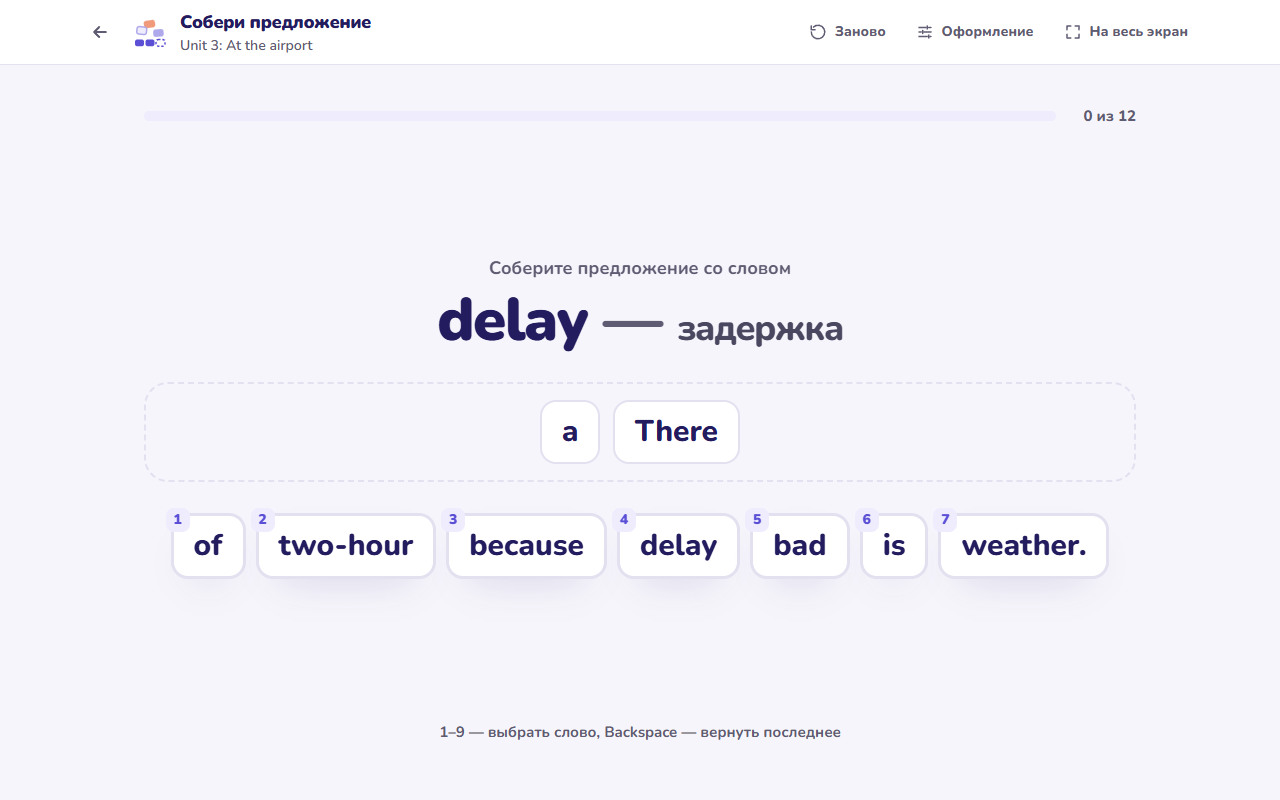
Игра берёт примеры из набора и перемешивает их слова, а ученик собирает предложение, нажимая
на слова по порядку или цифрами 1–9 (номер написан на слове). Слово можно и перетащить
мышью или пальцем в нужное место строки — черта покажет, куда оно встанет; так же слова
переставляют внутри строки. Над заданием видно слово набора и его перевод. Клик по слову в
собранной строке, Backspace или перетаскивание за пределы строки возвращает его назад.
Когда все слова выставлены, игра проверяет сама: слова не на своём месте подсвечиваются
красным — их можно поправить или нажать «Показать ответ». Верное предложение можно
послушать. В конце — сколько предложений собрано с первой попытки.
Виселица
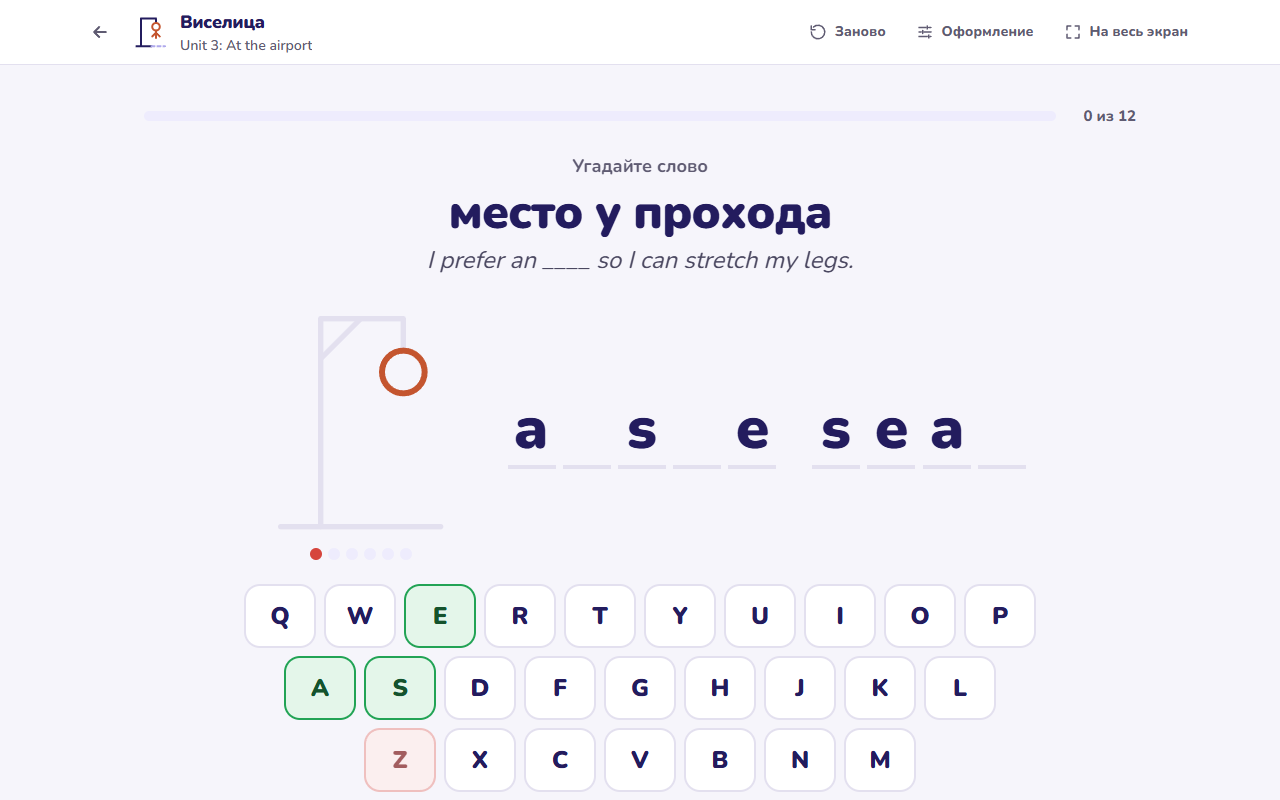
Ученик видит перевод слова и пример, где слово замазано, и угадывает английское слово по
буквам — с клавиатуры (работает и при русской раскладке) или экранными кнопками. Верная
буква зеленеет, ошибочная краснеет, а на каждую ошибку дорисовывается часть человечка; после
шести ошибок (число меняется в настройках) слово открывается. Пробелы, дефисы и апострофы
открыты сразу. Enter — следующее слово. В конце — сколько слов угадано, «Повторить
неугаданные» запускает только их.
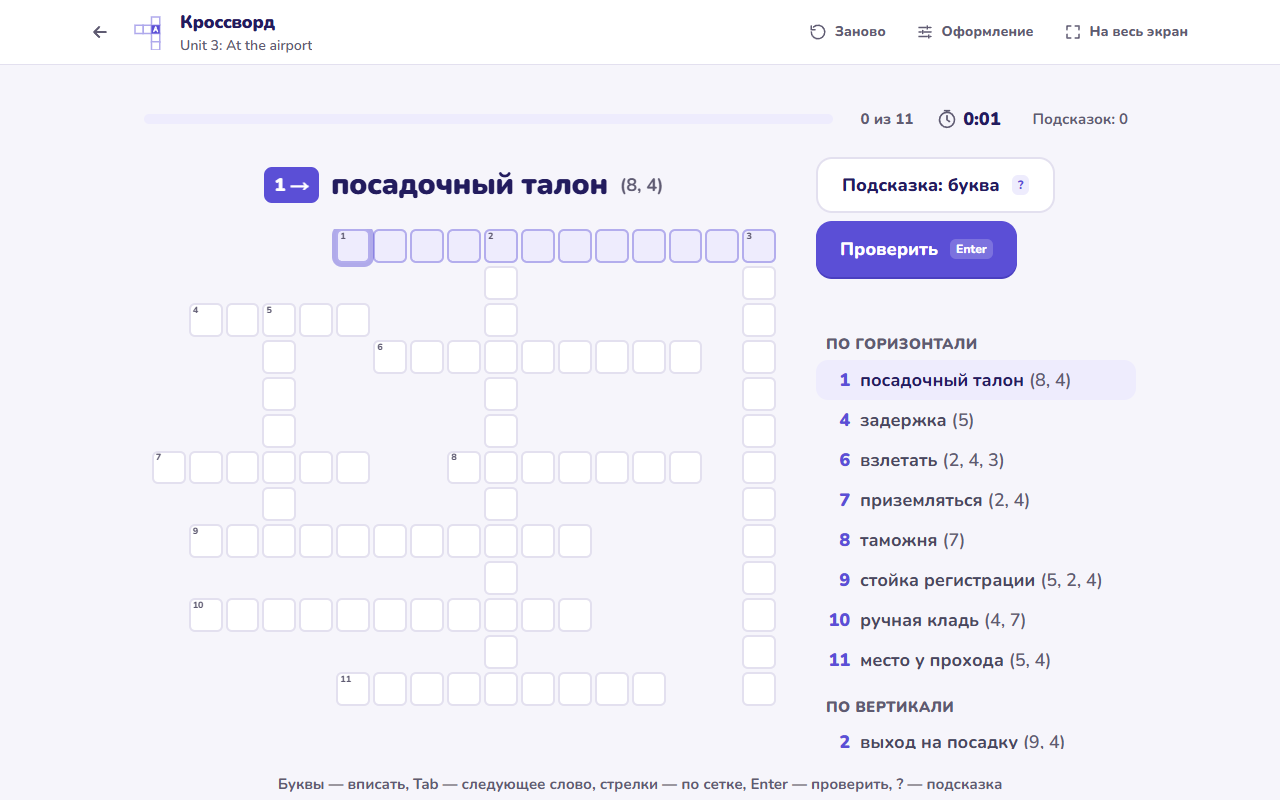
Кроссворд
Английские слова набора складываются в кроссворд, подсказки — переводы в списках «По
горизонтали» и «По вертикали». Нажмите клетку и печатайте; повторный клик по пересечению
меняет направление, Tab — следующее слово, стрелки и Backspace — как в обычном
кроссворде. Правильно вписанное слово зеленеет. «Подсказка» открывает букву,
«Проверить» подсвечивает неверные. Фразы вписываются без пробелов (ice cream → ICECREAM).
Большой набор делится на несколько кроссвордов.
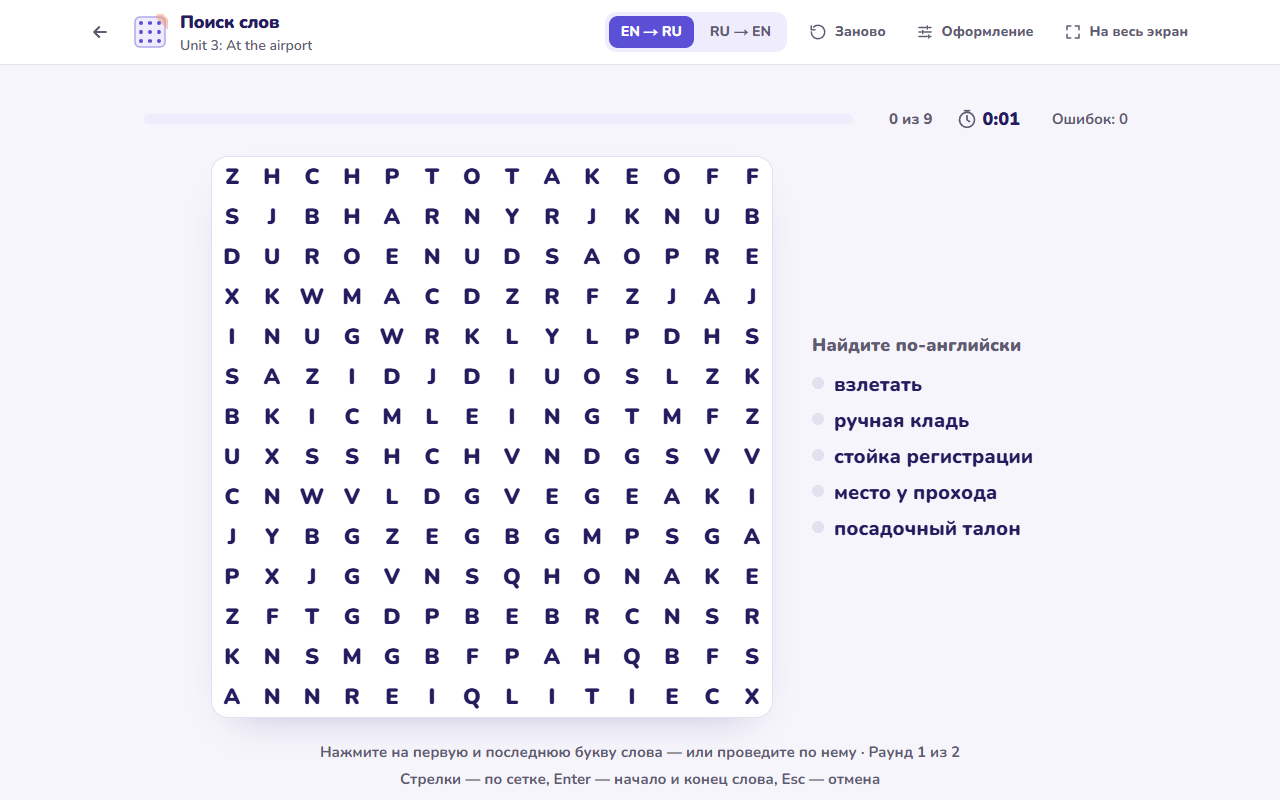
Поиск слов
В сетке букв спрятаны английские слова набора — по горизонтали, вертикали и диагонали.
Справа (на телефоне — под сеткой) список подсказок: при EN → RU это переводы, то есть ученик
ищет английское слово по переводу; при RU → EN — сами английские слова. Отметьте первую и
последнюю букву слова (или протяните мышью или пальцем); найденное слово обводится цветом и
зачёркивается в списке. Можно и с клавиатуры: стрелки двигают курсор, Enter или пробел
отмечает букву. Фразы ищутся без пробелов. Большой набор делится на раунды до 8 слов;
считаются время и ошибки.
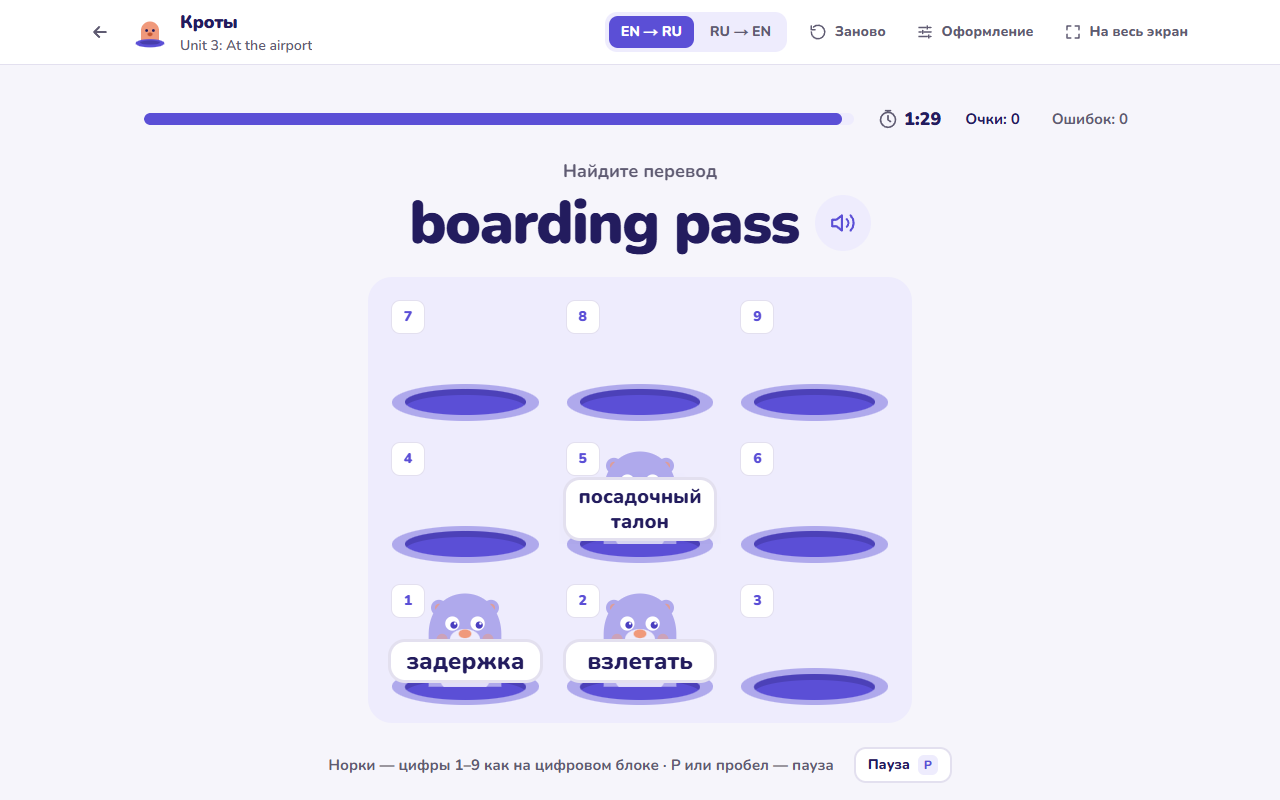
Кроты
Наверху крупно слово, из норок вылезают кроты с вариантами ответа — ученик бьёт по кроту с
правильным, пока тот не спрятался. Партию запускает учитель кнопкой «Начать» (Enter),
когда ученик готов. На партию 90 секунд и до 15 слов, промахи считаются ошибками. Играть
можно мышкой, пальцем или цифрами 1–9: норки расположены как цифровой блок клавиатуры
(7 8 9 — верхний ряд). P или пробел — пауза; при переключении вкладки игра встаёт на паузу
сама.
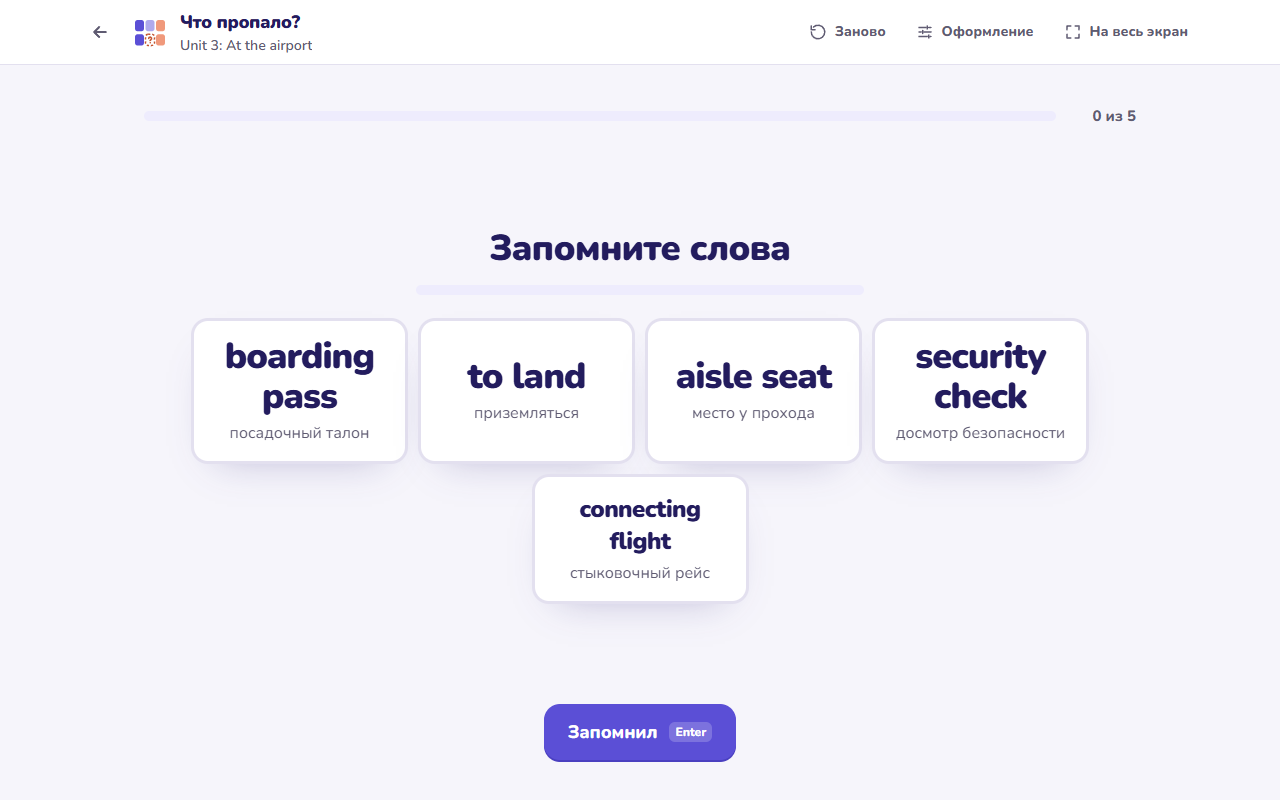
Что пропало?
На экране несколько английских слов с переводом: ученик запоминает их, пока идёт шкала
времени, или учитель нажимает «Запомнил» (Enter). Потом одно слово исчезает, остальные
раскладываются заново — нужно выбрать пропавшее из вариантов (клавиши 1–4). После ответа
пропавшее слово возвращается на место, его можно послушать. С каждым раундом слов больше (до
8), всего до 5 раундов; с маленьким набором слов на экране и вариантов меньше.
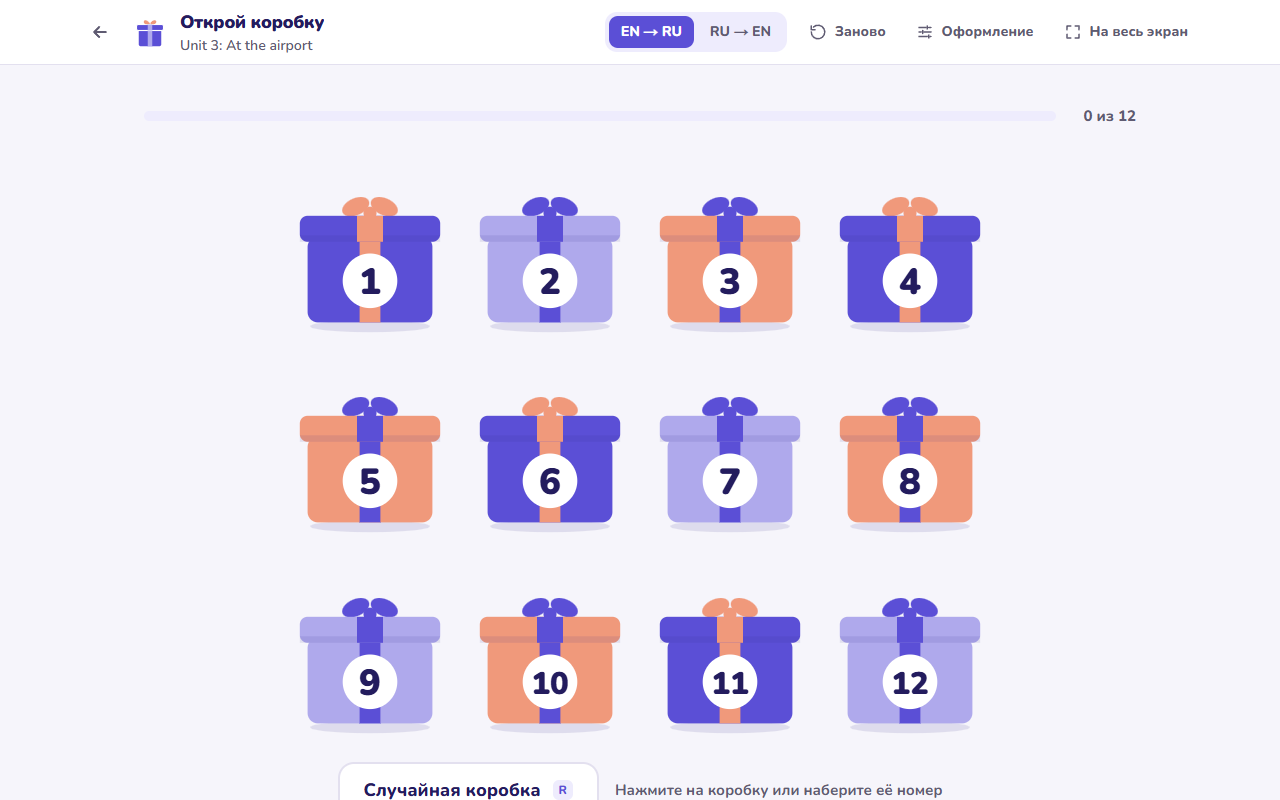
Открой коробку
Игру ведёт учитель. Коробки пронумерованы, в каждой спрятано слово из набора. Ученик называет
номер, учитель открывает коробку щелчком или набирает номер на клавиатуре; «Случайная
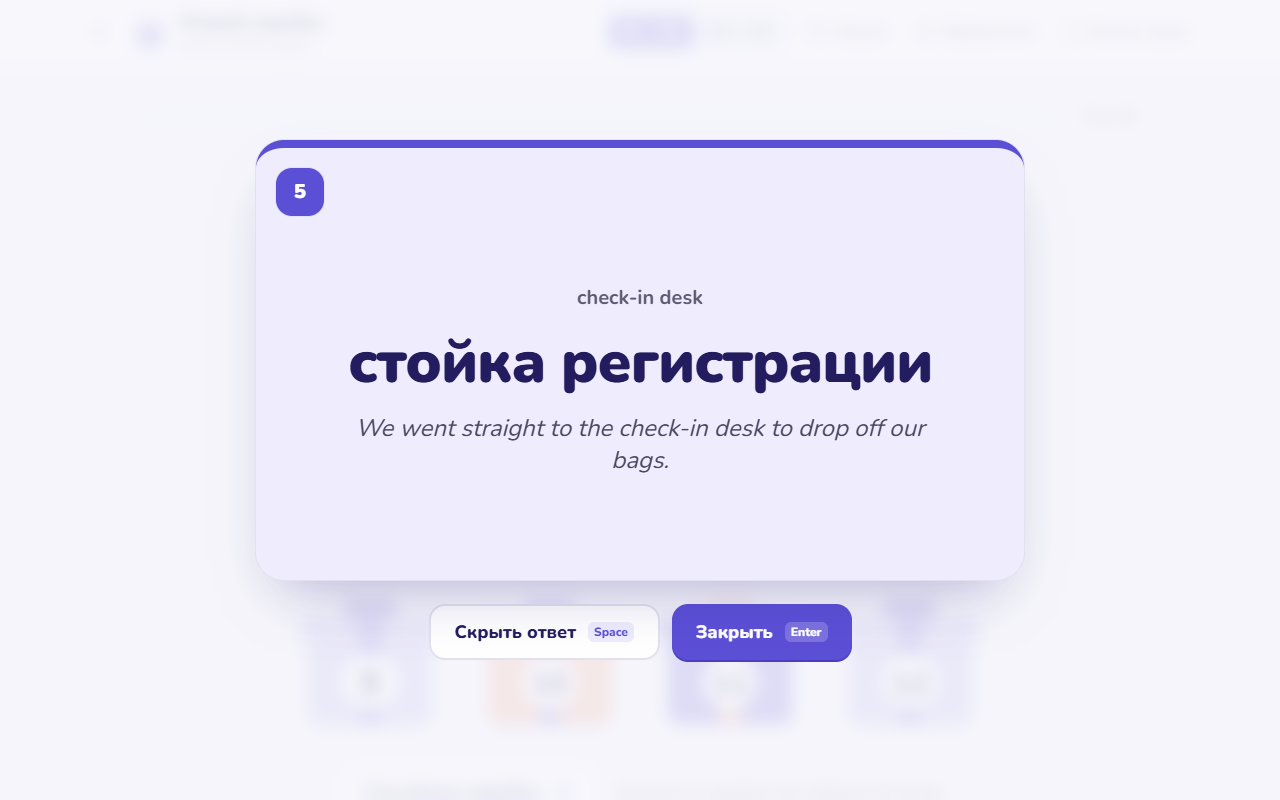
коробка» (R) выбирает сама. Ученик переводит слово или составляет с ним предложение,
«Показать ответ» (пробел) переворачивает карточку — там перевод и пример. «Закрыть»
(Enter) оставляет коробку пустой с галочкой.
В игре до 24 слов; при большем наборе — 24 случайных, «Ещё раз» раскладывает заново.
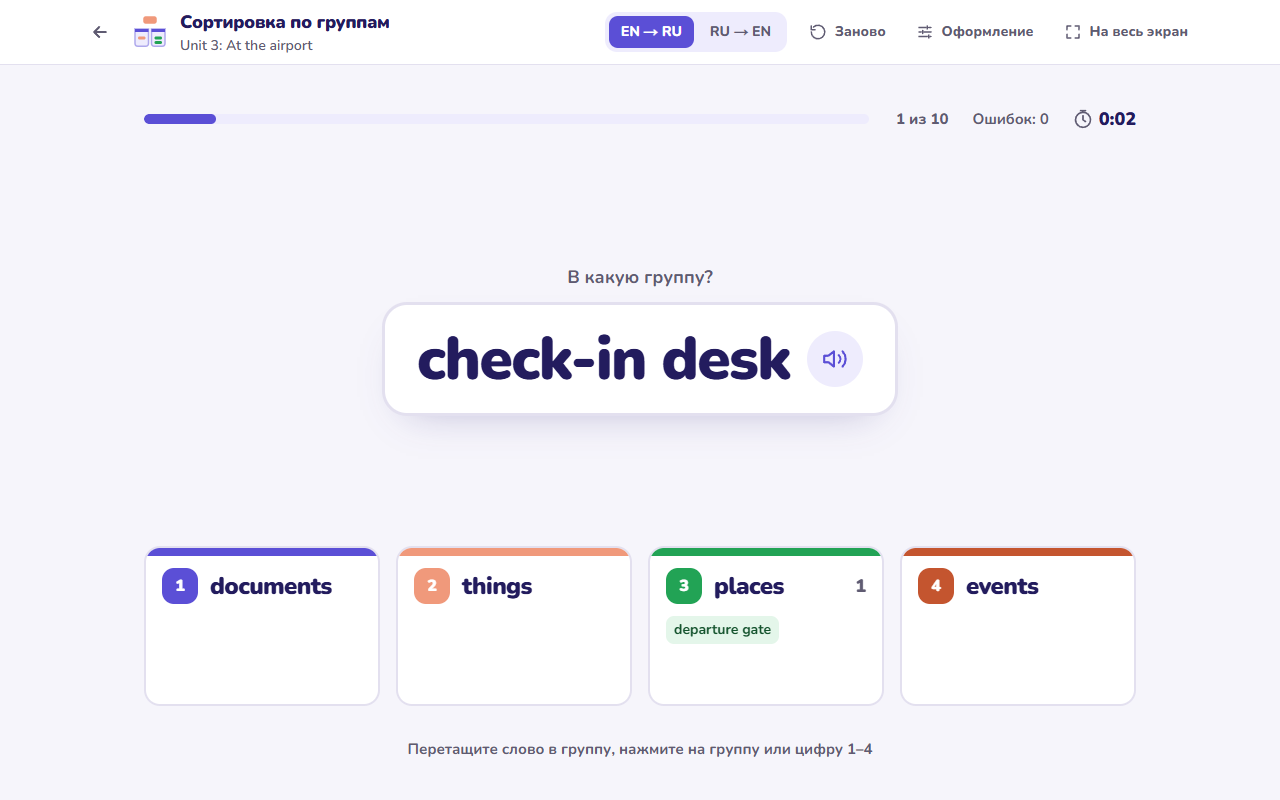
Сортировка по группам
Слова появляются по одному, внизу — группы, которые вы указали в наборе (до четырёх; если групп
больше, «Заново» возьмёт другие). Перетащите слово в группу, нажмите на группу или её цифру
1–4. Неверная группа встряхивается, засчитывается ошибка, а слово остаётся. В партии до 20
слов, считаются время и ошибки; в конце — слова, в которых ошиблись, и их группы.
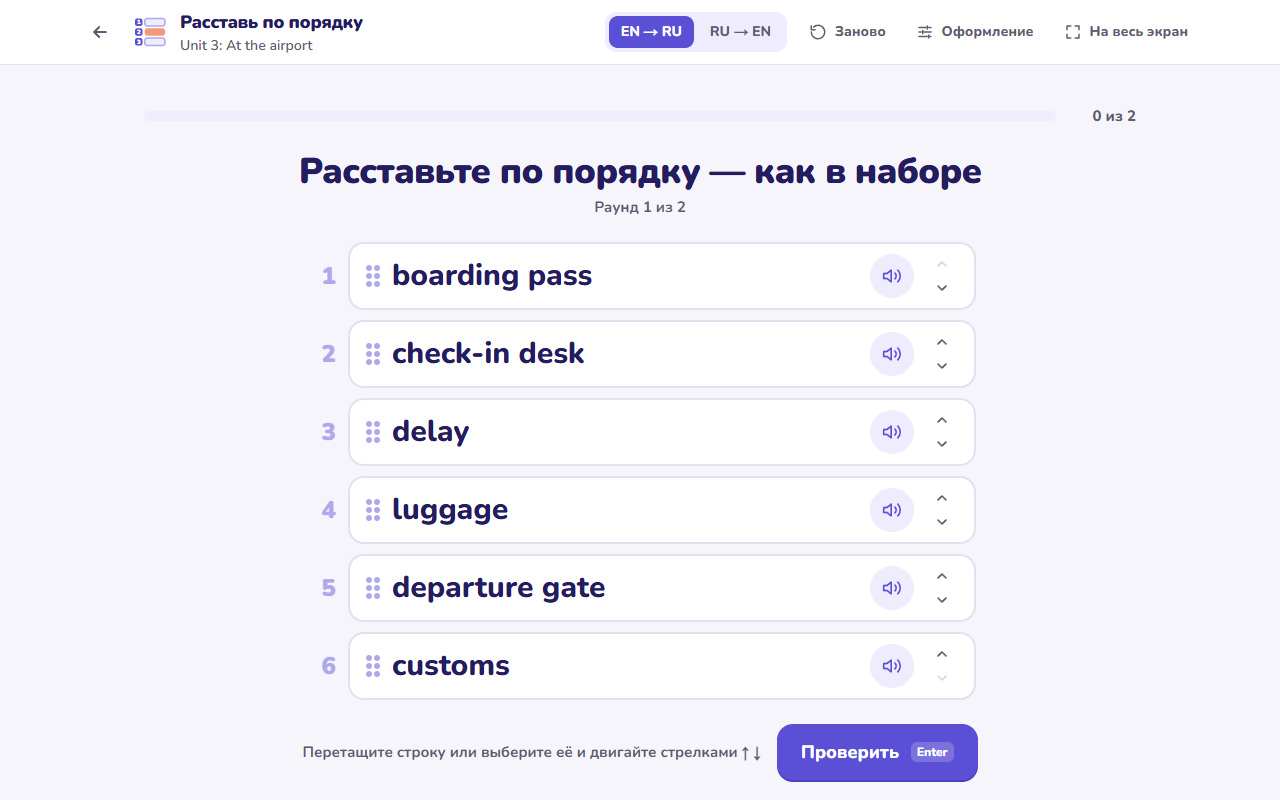
Расставь по порядку
Слова перемешаны — верните их в том порядке, в каком они стоят в наборе. Игра для
упорядоченных наборов: дни недели, месяцы, числа, шаги рецепта или истории. Отдельного поля
«порядок» нет: какой порядок в редакторе, такой и правильный. Длинный набор делится на раунды
до 8 слов поровну, соседними кусками (12 месяцев — 6 + 6).
Строку можно перетащить, подвинуть кнопками ↑ ↓ справа или выбрать (клик или цифра) и двигать
стрелками. Enter — «Проверить»: строки на своём месте зеленеют, остальные краснеют и
показывают, какое место правильное. «Показать порядок» (Enter) расставляет правильно и
отмечает строки, которые стояли не там. Счёт — строки на своём месте с первой проверки.
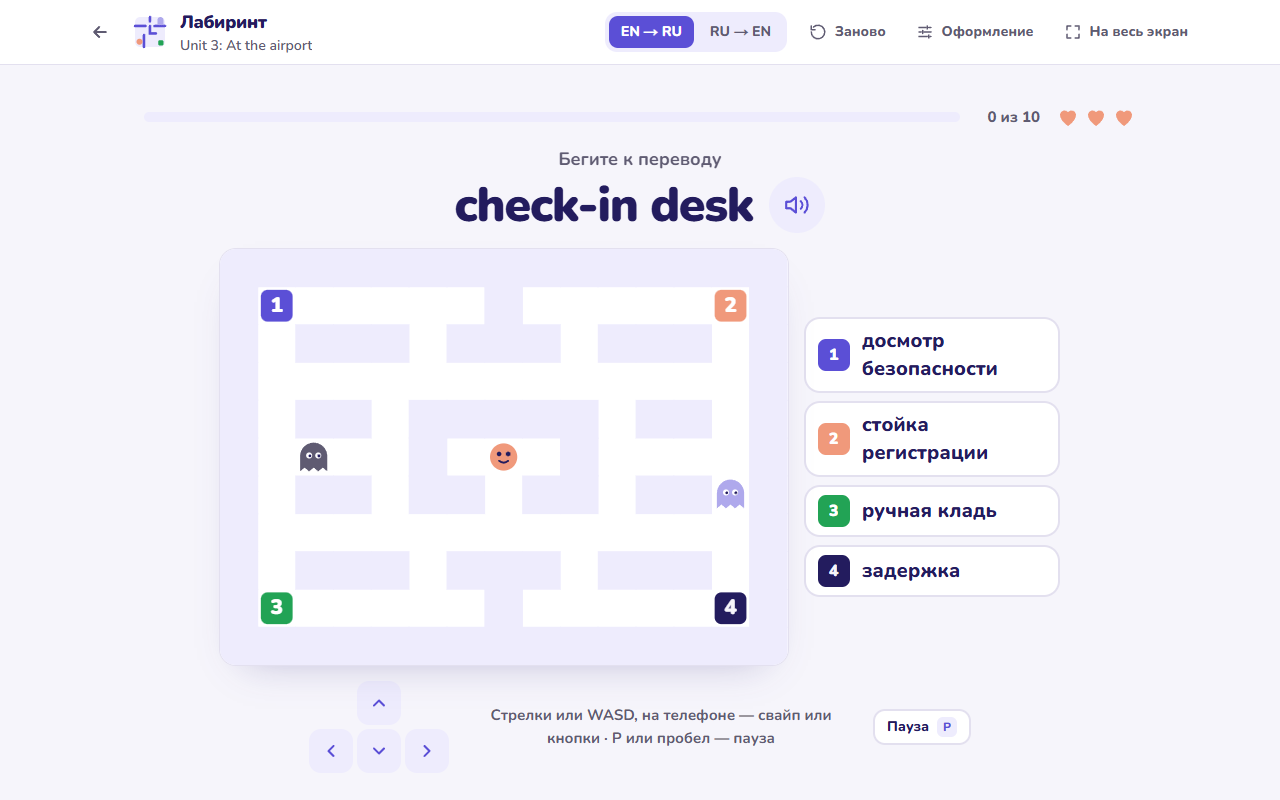
Лабиринт
Аркада поверх квиза. Наверху слово, в четырёх углах лабиринта — пронумерованные варианты
ответа, справа (на телефоне — под лабиринтом) те же варианты словами. Ученик ведёт кружок к
углу с правильным ответом и убегает от двух привидений. Неверный угол зачёркивается и
засчитывается ошибкой, игра продолжается. Поймали — минус жизнь (их три) и все по местам;
жизни кончились — игра окончена. С каждым верным ответом привидения чуть быстрее.
Управление: стрелки или WASD (поворот запоминается до ближайшего перекрёстка), на телефоне —
свайп по лабиринту или кнопки со стрелками. Партию запускает учитель (Enter), P или
пробел — пауза; при переключении вкладки игра встаёт на паузу сама. До 10 слов за партию; счёт —
ответы с первого раза.
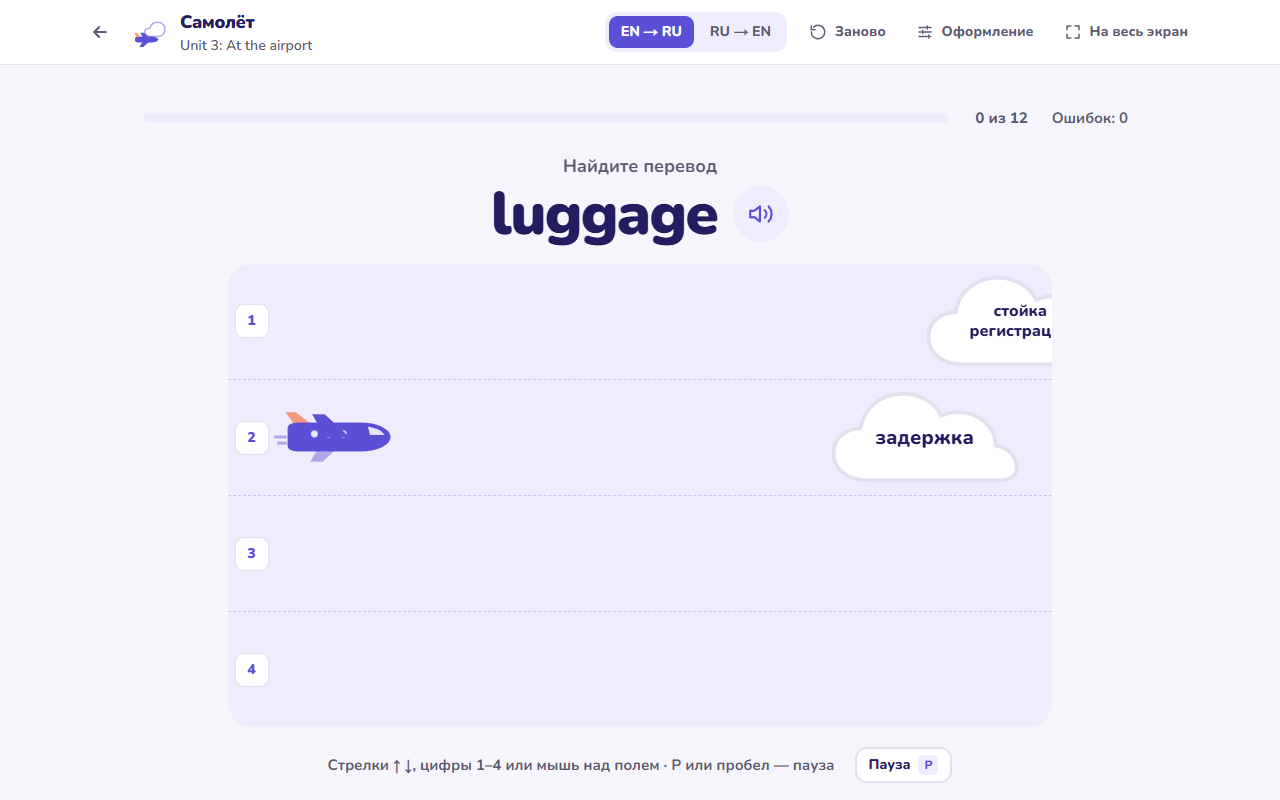
Самолёт
Аркада поверх квиза. Справа налево летят облака с вариантами ответа, по облаку на полосу.
Самолёт нужно провести сквозь облако с правильным ответом и облететь остальные: неверное
облако — ошибка, а пропущенное верное прилетит ещё раз. С каждым верным ответом облака чуть
быстрее. Управление: стрелки ↑ ↓ (или W/S), цифры 1–4 — сразу на полосу, мышь или палец над
небом. Enter — начать, P или пробел — пауза. До 12 слов; счёт — ответы с первого раза.
Подпиши картинки
Нужны картинки к словам набора. В раунде до 6 картинок, под ними — английские слова
вперемешку. Слово нужно поставить под свою картинку: перетащить, или нажать слово, потом
картинку, или с клавиатуры — цифра слова, потом буква картинки (A–F). Верное слово встаёт
под картинку и звучит, неверная картинка встряхивается — это ошибка. Большой набор делится на
раунды поровну; считаются время и ошибки.
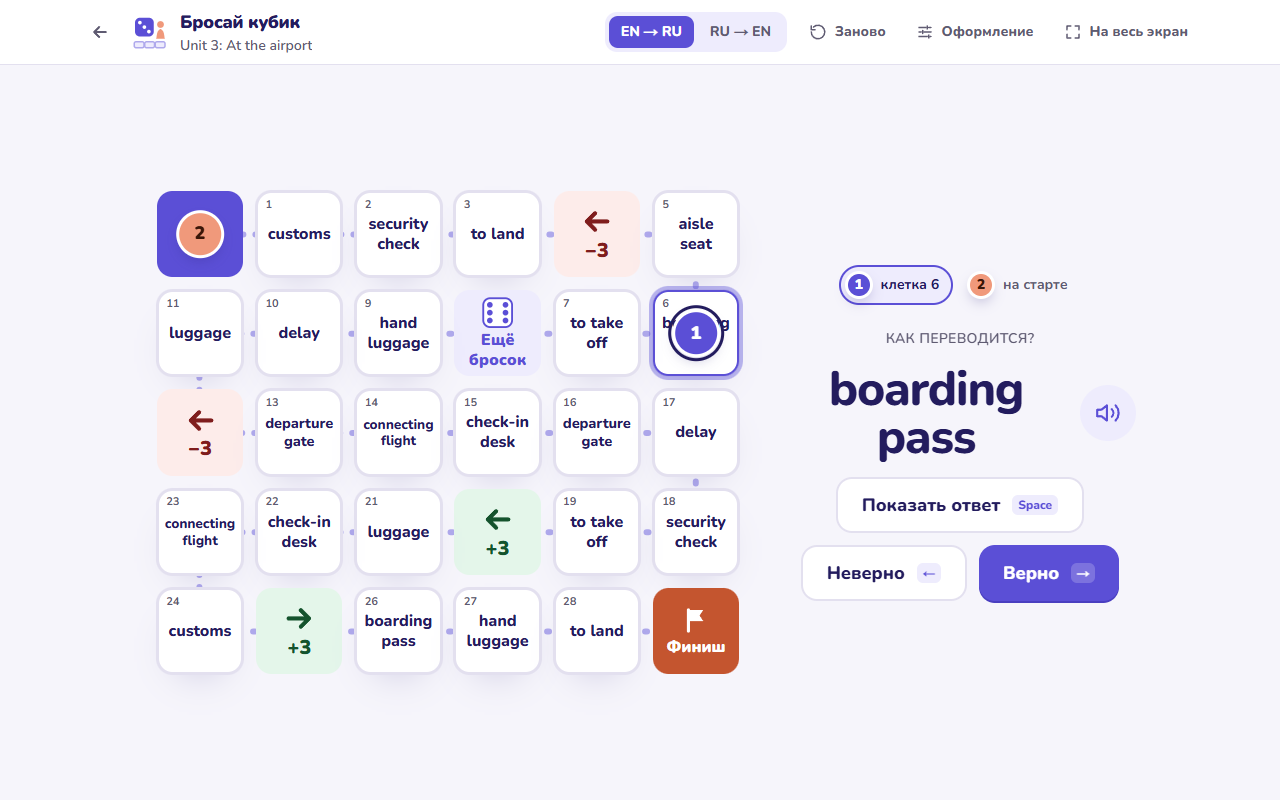
Бросай кубик
Настольная игра: поле из 30 клеток змейкой от «Старта» до «Финиша», на клетках — слова
набора (слов мало — они повторяются). Сначала выберите, сколько игроков: 1–4 (клавиши
1–4), «Начать» — пробел. Обычно играют ученик и учитель, или два ученика по очереди.
Ходят по очереди: «Бросить кубик» (пробел или щелчок по кубику), фишка идёт на выпавшее
число клеток. Ученик переводит слово на клетке, куда встал; «Показать ответ» (пробел)
открывает перевод и пример. Ответ оценивает учитель: «Верно» (→) — фишка остаётся,
«Неверно» (←) — возвращается туда, откуда шла. Особые клетки: зелёная стрелка — ещё 3 клетки
вперёд, красная — 3 назад, «Ещё бросок» — ход не переходит. Кто первым дойдёт до финиша
(точное число не нужно), тот победил; в конце — сколько бросков и верных ответов у каждого.
Озвучка
🔊 в играх и в редакторе использует голоса, встроенные в браузер и систему, — без внешних
сервисов. Поэтому голос и его качество зависят от браузера и системы учителя; если звука нет,
проверьте, установлен ли в системе английский голос.