How to use LexiBoard: boards, word sets, games and lessons — step by step, with screenshots.
Доски — Guide LexiBoard
The guide is only available in Russian for now.
Доски
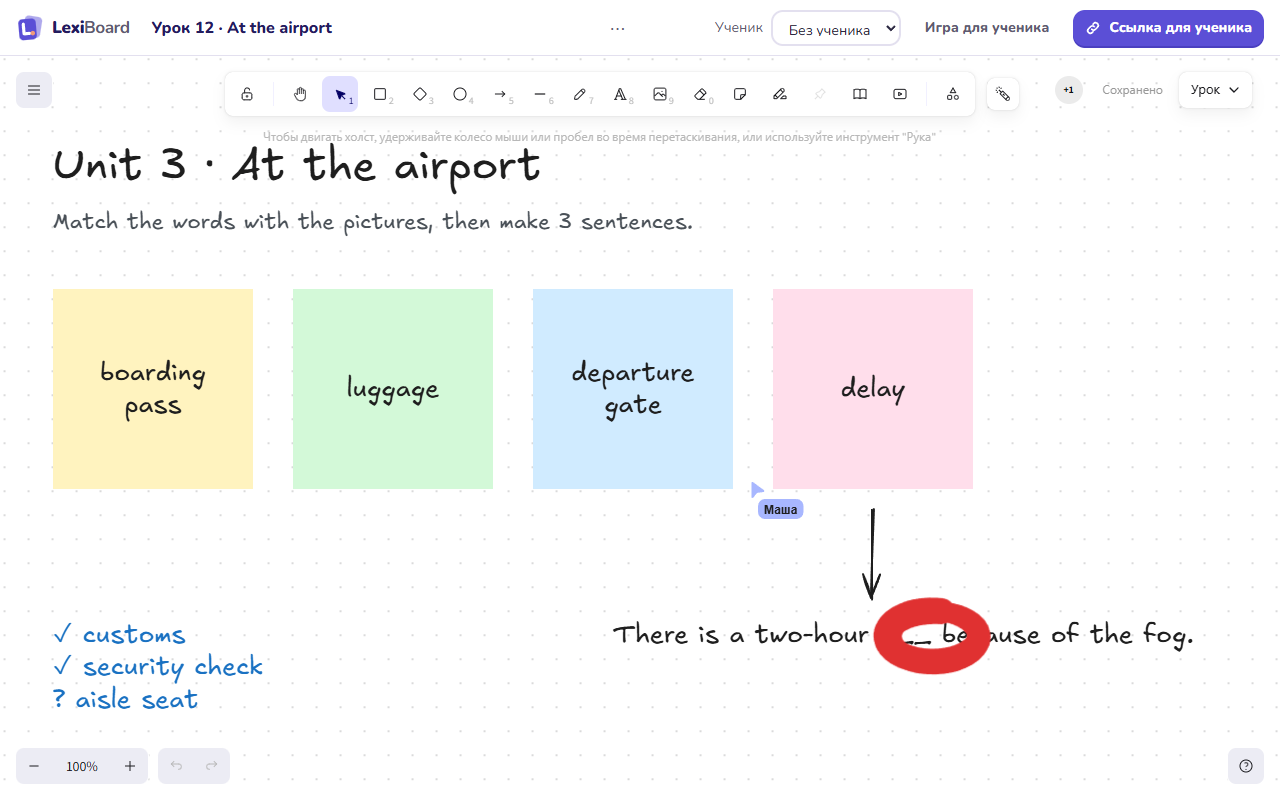
Доска — бесконечный лист, на котором учитель и ученик пишут одновременно: стикеры, фигуры,
стрелки, картинки, маркер. Её используют вместо Miro: разобрать слова, объяснить грамматику,
сделать упражнение прямо на странице учебника.
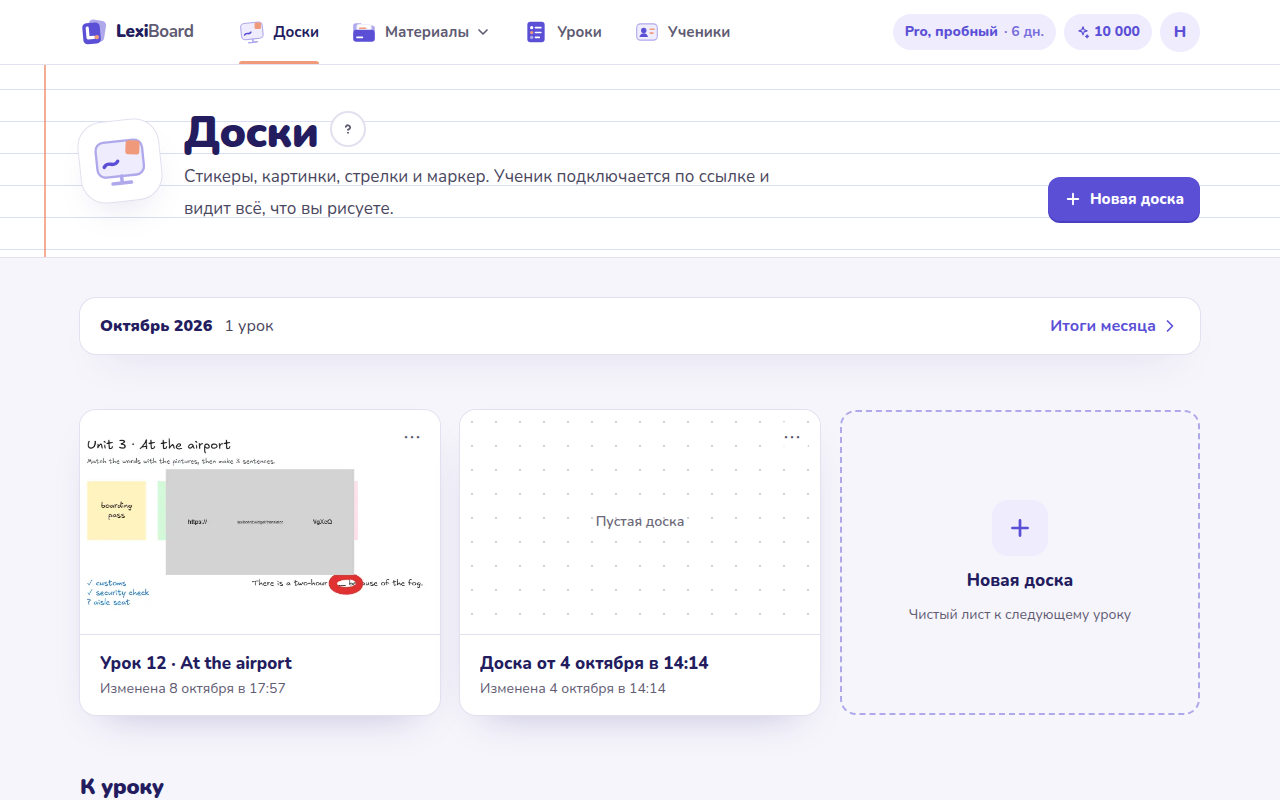
Список досок
На главной учителя — все его доски, свежие сверху. На карточке — превью доски, название и когда
её меняли. Превью обновляется, пока доска открыта у учителя; у новой доски написано
«Превью появится, когда вы откроете доску».
Над досками у нового учителя — «Первые шаги»: четыре карточки по порядку — добавить
ученика, собрать набор слов, отправить ученику игру («Задать как ДЗ») и собрать урок. Клик по
карточке ведёт в нужный раздел, следующий шаг выделен рамкой. Галочка ставится сама, как только
шаг сделан любым путём (кнопкой, из библиотеки, копией урока); пример из нового кабинета
(Demo student и его материалы) шагом не считается. Когда сделаны все четыре, блок пропадает;
«Скрыть» убирает его раньше — в этом браузере насовсем. Рядом со «Скрыть» —
«Быстрый курс за 15 минут»: страница руководства о том, что где лежит и как
провести первый урок.
«Новая доска» создаёт доску и сразу её открывает — кнопкой в шапке или пунктирной плиткой
в конце списка досок. Пока досок нет, на странице большая кнопка создания и подсказка.
Под досками — блок «К уроку»: наборы слов, учебники и упражнения. В каждой колонке —
сколько их всего и три последних, которые меняли; клик по названию открывает его, клик по
заголовку («Все») — раздел целиком. Пока раздел пуст, там подсказка, с чего начать.
Название — новая доска называется «Доска 1», «Доска 2» и так дальше: номер на единицу
больше самого большого у ваших досок с таким названием. Чтобы переименовать, кликните по
названию и печатайте. Enter или клик мимо — сохранить, Esc — вернуть
как было. Пустое название не сохраняется.
«Ученик» — чья это доска. Доска ученика появляется в его кабинете по личной ссылке
(Ученики). «Без ученика» — доска ни к кому не привязана.
«Ссылка для ученика» — копирует ссылку на эту доску. Если выбран ученик, это его личный
адрес: имя вводить не нужно. Без ученика — ссылка вида https://…/s/<код>, по ней ученик
вводит имя. Отправьте её ученику в мессенджер. Ссылка постоянная: по ней ученик попадает на
эту доску и на следующих уроках.
«Новая ссылка» (у доски без ученика) — если ссылку на доску переслали не тому: старая
сразу перестаёт работать, новую нужно отправить заново. Когда вы выбираете доске ученика,
прежняя ссылка без ученика тоже перестаёт работать — ученик заходит по личной.
«Игра для ученика» — запускает игру по набору слов у ученика поверх доски (см. ниже).
Игра для ученика
Вместо демонстрации экрана игру можно открыть прямо у ученика. «Игра для ученика» в шапке
доски → выберите набор, игру и направление → «Запустить у ученика». У ученика игра
появится поверх доски с подписью «Игра от учителя — он видит ваши ответы»; если он ещё не
открыл доску, игра начнётся, как только он войдёт.
В шапке у вас — «Счёт ученика»: сколько ответов верно и какие слова с ошибкой. «Остановить»
возвращает ученика к доске. Если доска привязана к ученику (поле «Ученик»), результат партии
попадает в его прогресс. Игра идёт с оформлением и
настройками набора (Игры).
Инструменты
Основа доски — Excalidraw: выделение, рука, фигуры, стрелка, линия, карандаш, текст, картинка,
ластик. Горячие клавиши те же, что в Excalidraw (цифры 1–9 или буквы; в русской раскладке работают
по физическим клавишам).
Фигуры — одна кнопка, как в Figma или Photoshop: на ней последняя выбранная фигура, уголок
в углу значит, что под ней есть другие. Чтобы выбрать прямоугольник, ромб или эллипс, удерживайте
кнопку (на телефоне — палец) или нажмите по ней правой кнопкой мыши. Можно зажать, довести
до нужной фигуры и отпустить. Клавиши R / D / O (2 / 3 / 4) по-прежнему выбирают фигуру сразу.
Кроме них в панели наши инструменты:
Кнопка
Что делает
Стикер
Кладёт квадратный стикер в центр экрана. Цвета идут по кругу: жёлтый, зелёный, голубой, розовый, оранжевый. Стикер сразу выделен — двойной клик, чтобы написать текст.
Смайлики
Палитра смайликов по темам: лица, жесты, значки (✅ ❌ ⭐), учёба и вещи, животные, еда. Если вы сейчас печатаете текст (в том числе на стикере), смайлик встаёт в текст на место курсора. Иначе — крупным значком в центр экрана, его можно двигать и растягивать как текст. Есть и у ученика.
Маркер
Толстая чёрная ручка поверх обычного карандаша — обвести ошибку или подчеркнуть слово. Выключается сама, когда выбран другой инструмент; прежние цвет и толщина карандаша возвращаются.
Ещё инструменты (три квадрата и плюс)
Окошки, которые встают на доску, — переводчик и таймер (см. ниже), и инструменты Excalidraw: рамка (F) — группирует элементы, веб-вставка — видео рамкой, которую рисуете сами, диаграмма Mermaid — схема из текста. Лазерная указка (K) — отдельной кнопкой справа от панели, на телефоне — в этом меню.
Страница учебника
Вставляет страницу из ваших учебников в центр экрана. Есть только у учителя.
Видео по ссылке
Вставляет видео с YouTube, Vimeo, RUTUBE или VK Видео — см. ниже. Есть только у учителя.
Размер шрифта числом. В панели свойств выделенного текста рядом с кнопками S / M / L / XL
есть поле для точного размера (1–999). Enter или уход из поля — применить, Esc — отменить,
↑ / ↓ — на 1, с Shift — на 10. Без выделения поле задаёт размер для нового текста. Удобно,
чтобы текст был читаемым в демонстрации экрана.
Картинка из буфера обмена. Скопируйте картинку или сделайте скриншот (Win + Shift + S на
Windows, Cmd + Ctrl + Shift + 4 на Mac) и нажмите на доске Ctrl + V (Cmd + V) или выберите
«Вставить» в меню правой кнопки. Картинка встаёт под курсор (если он не над доской — в центр
экрана) и сразу выделена, ученик видит её через секунду. Крупные картинки доска уменьшает сама;
если не влезла и после этого — появится подсказка. Ученик тоже может вставлять картинки, если на
доске включено «Ученик рисует».
У каждой доски есть место под картинки: 50 МБ на бесплатном тарифе и 300 МБ на Pro — по тарифу
учителя, даже если картинку вставил ученик. Место кончилось — доска скажет об этом, а новая
картинка не сохранится (у ученика её не будет). Удалённые с доски картинки место пока не
освобождают — для новых картинок заведите новую доску.
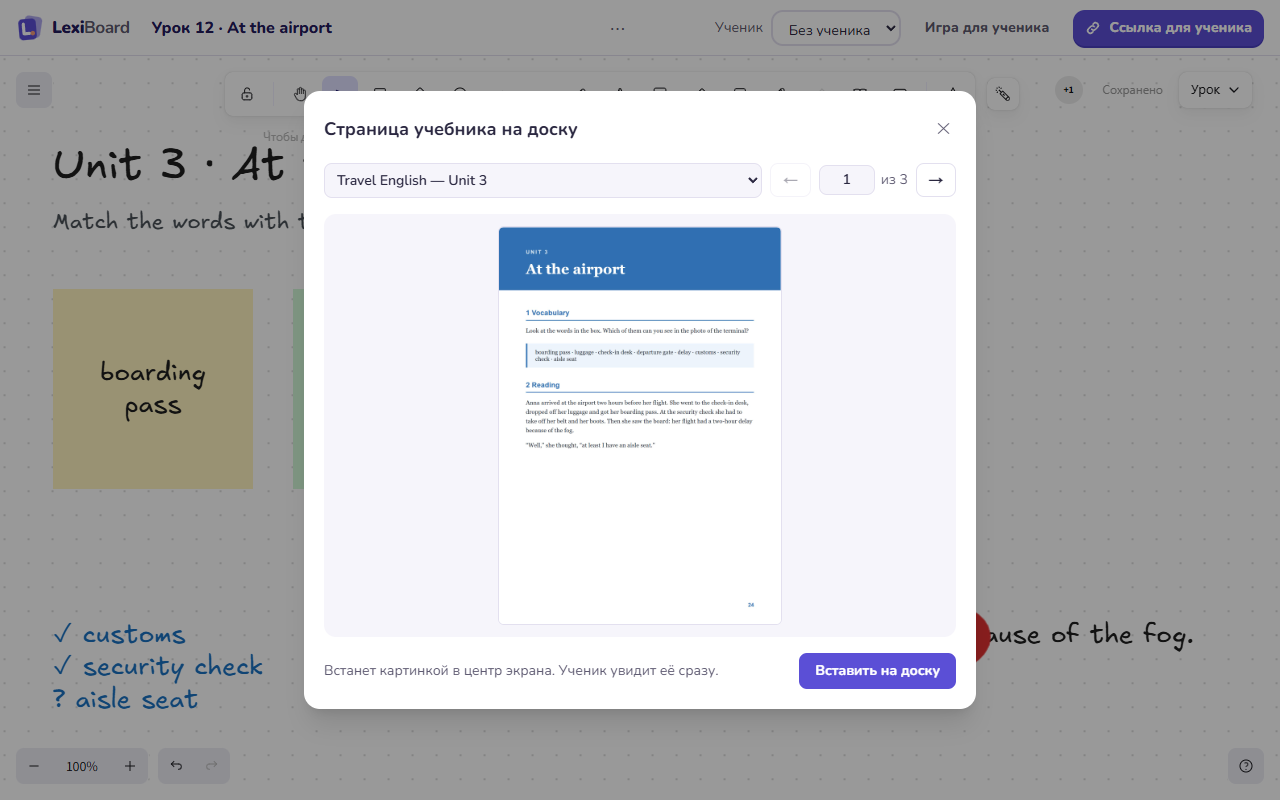
Страница учебника на доску
Нажмите «Страница учебника» в панели.
Выберите учебник и номер страницы (стрелки ← → листают, пока окно открыто).
«Вставить на доску». Страница из PDF или фото встаёт картинкой — ученик видит её сразу,
поверх можно писать маркером. Страница из DOCX/TXT встаёт текстом, его можно править.
Приложение запоминает выбранный учебник и страницу, пока доска открыта: урок обычно идёт по порядку.
Ученик получает копию страницы, доступа к самому учебнику у него нет.
Видео на доске
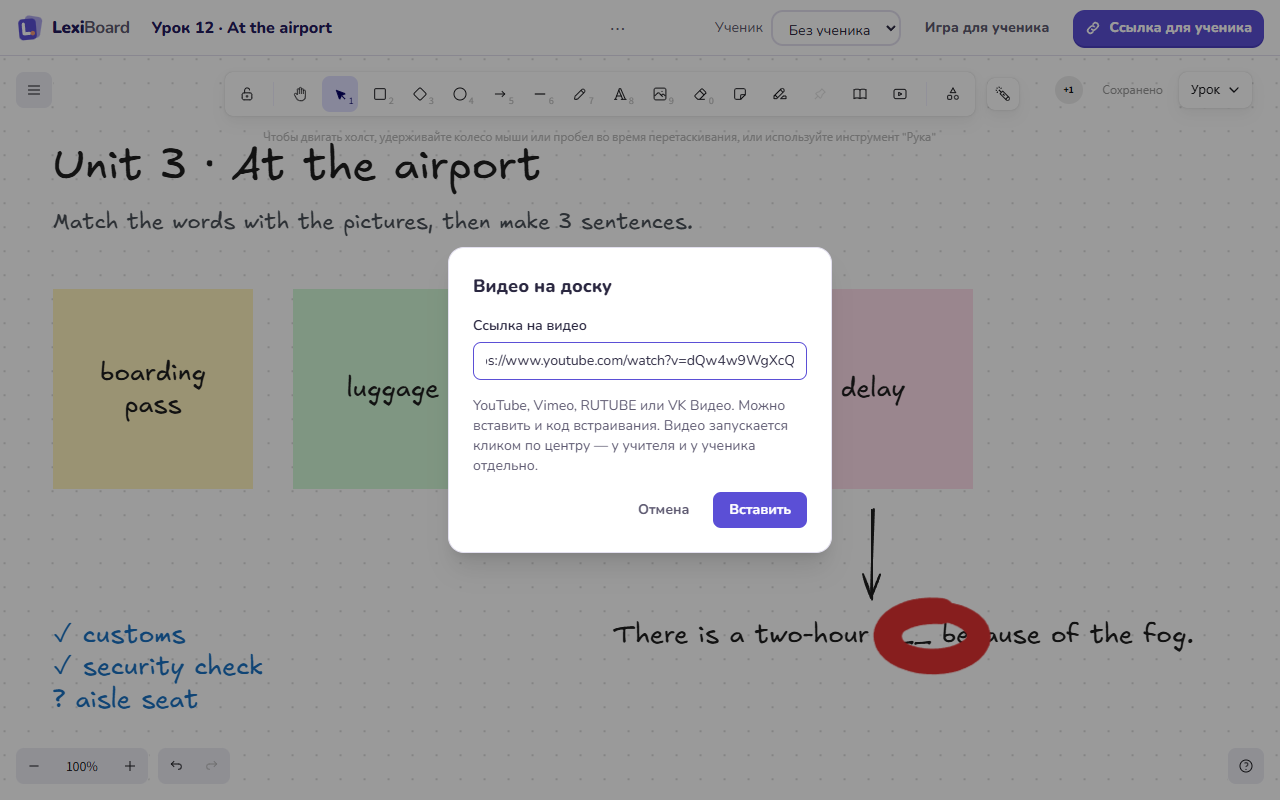
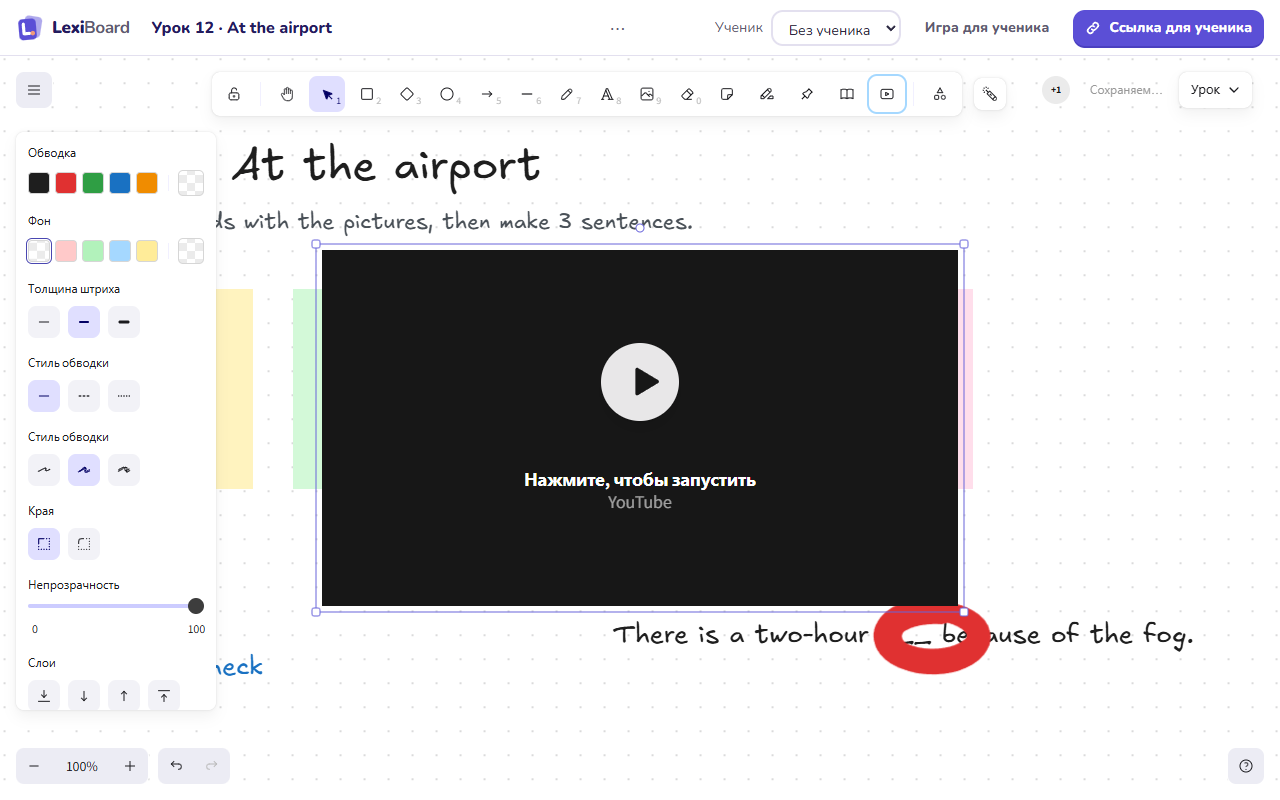
Нажмите «Видео по ссылке» в панели (значок ▶ в рамке).
Вставьте ссылку на видео YouTube, Vimeo, RUTUBE или VK Видео — обычную из адресной строки,
«Поделиться» или код встраивания <iframe …>. Время старта из ссылки YouTube (?t=90)
сохраняется.
«Вставить» — видео встаёт в центр экрана, вертикальные Shorts и клипы — узкой рамкой.
Ссылку можно и просто вставить на доску через Ctrl + V — получится то же видео.
Запуск. Пока видео не запускали, на доске только заставка с ▶. Клик по центру видео — плеер
загружается и сразу играет (Vimeo иногда ждёт ещё одного нажатия ▶). Дальше работают кнопки
самого плеера: пауза, перемотка, громкость, полный экран. Видео продолжает играть, когда вы
рисуете рядом. Двигать и менять размер — как любой элемент: потянуть за край рамки.
Ученик видит то же видео у себя на доске. Запустили, поставили на паузу или перемотали видео
YouTube, Vimeo или RUTUBE — у ученика оно тоже запустится, встанет на паузу или перемотается на
то же место. Между вашими нажатиями ученик может управлять своим плеером сам. Видео VK Видео
ученик запускает у себя сам. Если ученик ещё ни разу не кликал по доске, браузер может не дать
видео запуститься само — тогда ученику достаточно нажать ▶. В окне показа видео запускается
отдельно: если урок идёт через демонстрацию экрана, достаточно запустить у себя.
Видео открывается с сайта хостинга. Если у ученика этот сайт не открывается, не запустится только
видео — доска работает как обычно. Другие сайты в рамку на доске не встраиваются.
Виджеты: переводчик
«Ещё инструменты» → «Переводчик» кладёт в центр экрана маленькое окно Google Переводчика:
Слева выберите язык текста (или «Определить язык»), справа — на какой переводить.
Кнопка ⇄ меняет языки местами и переносит перевод в поле ввода.
Печатайте в верхнем поле — перевод появится внизу через полсекунды, кнопки «Перевести» нет.
До 2000 символов.
🔊 — прослушать текст или перевод голосом браузера, значок копирования — скопировать перевод.
Окно двигают за заголовок или рамку, растягивают за углы, удаляют клавишей Delete — как любую
фигуру. Закрепить его тоже можно (Ctrl + Shift + L).
Ученик видит тот же текст и перевод, что и вы, и может переводить сам, если у него режим
«Ученик рисует». В режиме «Ученик смотрит», у закреплённого переводчика и в окне показа поля
только для чтения. Перевод сохраняется вместе с доской.
Виджеты: таймер
«Ещё инструменты» → «Таймер» кладёт в центр экрана таймер обратного отсчёта на 5 минут:
1 / 3 / 5 / 10 мин — поставить время, −1 / +1 — убавить или прибавить минуту
(и на ходу тоже). До 99 минут.
«Старт», «Пауза», «Дальше» — запустить, остановить и продолжить; значок со стрелками —
сбросить на поставленное время.
Когда время выходит, цифры краснеют, появляется «Время вышло!» и звучат три коротких
сигнала.
Растяните таймер за угол — цифры вырастут: удобно, когда показываете экран.
Ученик видит тот же отсчёт и может управлять таймером в режиме «Ученик рисует». В режиме
«Ученик смотрит», у закреплённого таймера и в окне показа кнопки не нажимаются, но время идёт.
Сохранение
В правом верхнем углу — статус: «Сохранено», «Сохраняем…» или
«Не сохранено — проверьте интернет». Доска сохраняется сама примерно через секунду после
правки, кнопки «Сохранить» нет. Правки ученика тоже сохраняются.
Меню «Урок»
Справа от статуса — кнопка «Урок». Она открывает меню:
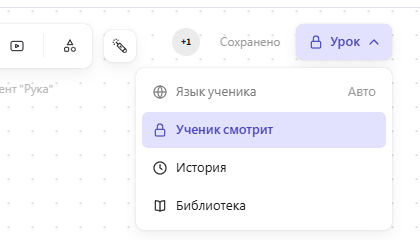
Язык ученика — на каком языке ученик видит интерфейс доски. «Авто» — по региону, откуда
подключается ученик, или по языку его браузера. Кабинет ученика по личной ссылке и домашние
задания открываются на языке, который вы последним выбрали на его досках.
Ученик рисует / Ученик смотрит — права ученика, подробнее ниже.
История — что происходило на доске, подробнее ниже.
Библиотека — библиотека фигур Excalidraw.
Меню закрывается кликом мимо него или клавишей Esc.
Что может ученик: «Ученик рисует» / «Ученик смотрит»
Пункт с замком в меню «Урок» переключает права ученика на этой доске:
Ученик рисует (по умолчанию) — ученик может рисовать и менять доску.
Ученик смотрит — у ученика режим просмотра: он видит всё, что вы делаете, но ничего
не может изменить. Удобно, когда вы объясняете, а ученик должен смотреть.
Режим применяется сразу у подключённого ученика и запоминается для доски: ученик, открывший
ссылку позже, получит тот же режим. Пока ученик только смотрит, кнопка «Урок» подсвечена и с
замком — это видно и при закрытом меню.
История: вернуть доску на несколько действий назад
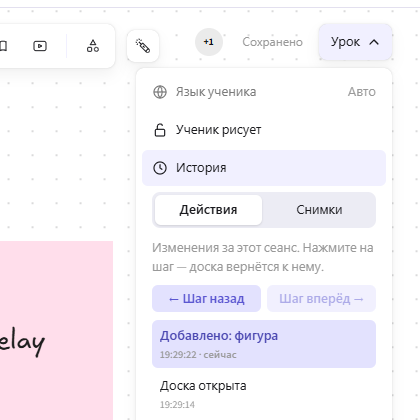
«Урок» → «История» открывает панель с двумя вкладками.
Действия — всё, что изменилось на доске с тех пор, как вы её открыли: «Добавлено: фигура»,
«Перемещено: стрелка», «Изменён текст», «Удалено: 3». Свежий шаг сверху, у
каждого — время, а если на доске работает ученик, то и кто сделал шаг. Нажмите на любой шаг —
доска вернётся к тому, какой была сразу после него, у вас и у ученика. Отменённые шаги
остаются в списке зачёркнутыми: к ним можно вернуться, пока вы или ученик не сделали что-то
новое. Кнопки «Шаг назад» и «Шаг вперёд» двигают по одному шагу.
Снимки — копии доски раз в 10 минут, пока на доске работают, хранятся последние 30.
«Вернуть» возвращает доску к снимку. Это для случаев, когда нужно откатиться дальше, чем
начало урока.
Любой возврат отменяется через Ctrl + Z. Действия помнятся, пока открыта вкладка с доской:
после перезагрузки список начинается заново, а снимки остаются.
Закрепить элемент
Выделите элемент и нажмите Ctrl + Shift + L (или выберите блокировку в меню правой кнопки).
Тем же сочетанием элемент открепляется.
Закреплённый элемент не сдвинется случайно, а ученик не сможет ни изменить, ни открепить его —
даже в режиме «Ученик рисует». Так закрепляют страницу учебника, таблицу или задание, поверх
которых ученик пишет.
Прочее из меню Excalidraw
Экспорт картинкой — сохранить доску в PNG/SVG (фон картинки белый, даже если он выключен
на холсте).
Открыть файл .excalidraw — только у учителя.
Тёмная тема — меняет вид только у вас.
Alt + R — режим просмотра для себя (чтобы случайно ничего не сдвинуть во время показа).
Фон холста — сетка из точек, его цвет не меняется: на цветном фоне сетку не видно.