How to use LexiBoard: boards, word sets, games and lessons — step by step, with screenshots.
Быстрый курс: LexiBoard за 15 минут — Guide LexiBoard
The guide is only available in Russian for now.
Быстрый курс: LexiBoard за 15 минут
Короткий путь от регистрации до первого урока: что где лежит, откуда что берётся и зачем оно
нужно. Каждый шаг можно сделать прямо сейчас на примере, который уже есть в вашем кабинете
(ученик Demo student, его доска и урок Meet my family). Подробности — по ссылкам в
каждом шаге.
Как всё связано
LexiBoard устроен как цепочка: материалы → урок → доска и игры → ученик.
Что
Где
Зачем
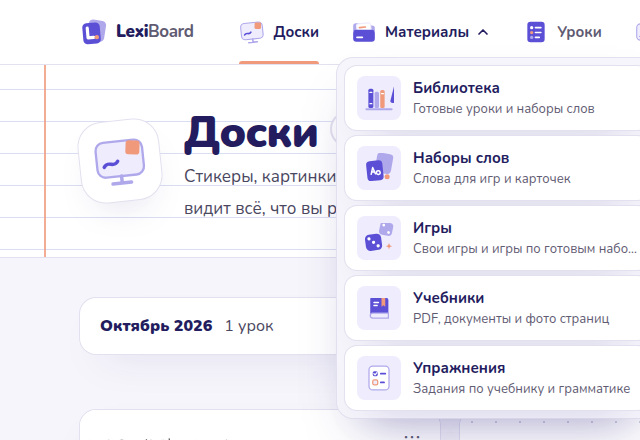
Наборы слов
«Материалы» → «Наборы слов»
Слова с переводами и картинками. Из одного набора открываются все игры — слова вводятся один раз.
Игры
«Материалы» → «Игры»
Набор слов в шаблоне: квиз, кроссворд, «Найди пары» и ещё два десятка. Играть на уроке или задать на дом по ссылке.
Учебники
«Материалы» → «Учебники»
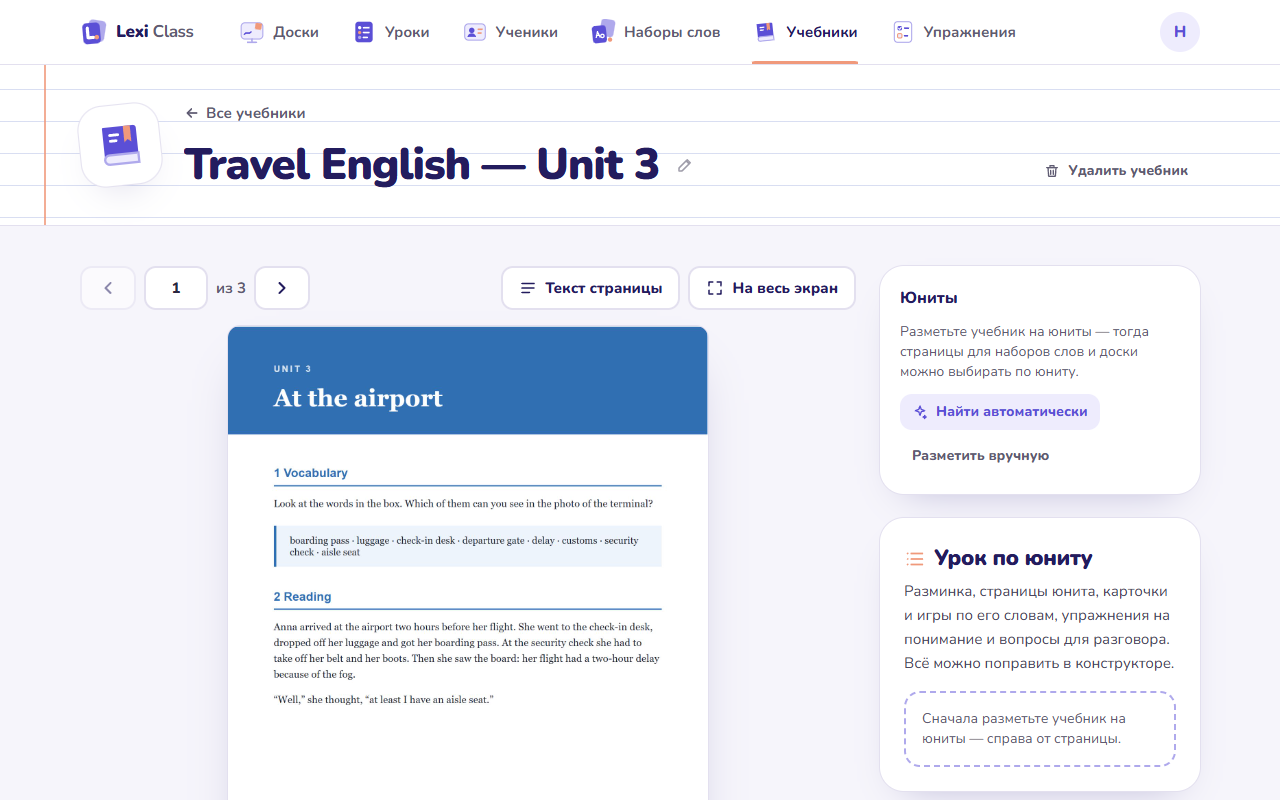
Ваш учебник (PDF, документ, фото): листать на уроке, класть страницы на доску, делать по ним слова и упражнения.
Упражнения
«Материалы» → «Упражнения»
Задания по тексту, странице учебника или грамматике. Ответы проверяются сами.
Готовые уроки, наборы и упражнения по уровням — когда некогда готовить своё.
Уроки
«Уроки» в шапке
План занятия по шагам: доска, игра, упражнения, страницы учебника, заметки для себя.
Доски
«Доски» — главная
Общая доска, как в Miro: вы и ученик пишете и рисуете вместе, видите курсоры друг друга.
Ученики
«Ученики» в шапке
Личная ссылка ученика, его доски, уроки, домашние задания и прогресс.
Ученику ничего не нужно, кроме ссылки: он не регистрируется и не ставит приложений. Всё
открывается в Беларуси без VPN.
Шаг 1. Заведите ученика
Зачем. У ученика появляется постоянная личная ссылка — одна на все уроки. По ней он
видит свой кабинет: доски, урок, который идёт сейчас, и домашние задания. Вы отправляете её
один раз, а всё новое появляется в кабинете само. У вас в карточке ученика собираются его
результаты, трудные слова и итоги месяца.
Как. «Ученики» → впишите имя → «Добавить». В карточке ученика — блок «Личная
ссылка»: «Скопировать» и отправьте ученику в мессенджер, удобно закрепить в чате.
«Открыть как ученик» покажет кабинет его глазами.
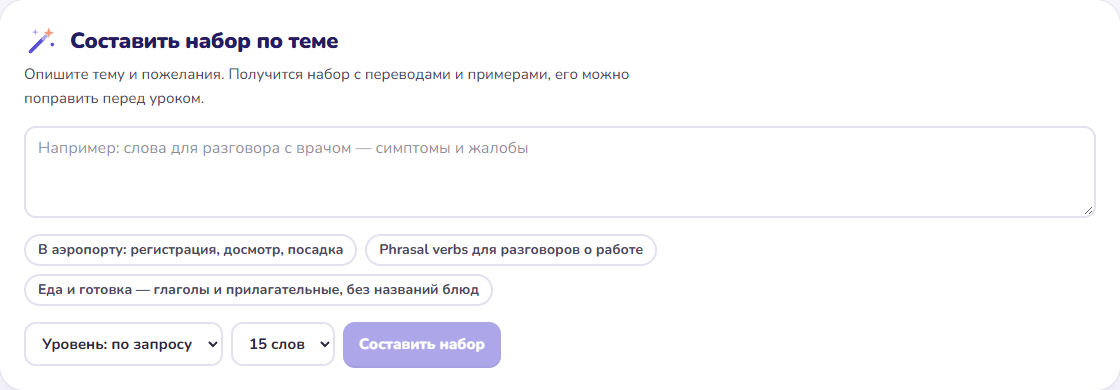
«Составить набор по теме» — напишите тему и уровень, модель предложит слова;
«Новый набор» → «Вставить список слов» — строки вида слово - перевод;
«Готовые наборы» — взять из библиотеки и поправить под себя.
В наборе внизу — блок «Играть»: любая игра сразу открывается с этими словами. Чтобы задать
игру на дом по ссылке, сохраните её как свою игру — значок в углу плитки.
«Ученик» — выберите ученика, и доска появится в его кабинете. Новую ссылку отправлять не
нужно: он откроет доску по личной.
«Ссылка для ученика» — копирует ссылку на доску. Отправьте её в мессенджер или чат Zoom.
Если ученик не выбран, по этой ссылке он впишет имя и окажется на доске.
«Игра для ученика» — игра по набору слов прямо у ученика поверх доски, без демонстрации
экрана. Вы видите его счёт.
На панели инструментов — текст, стикеры, фигуры, маркер, смайлики, а ещё страница учебника и
видео по ссылке. Справа, в меню «Урок», — «Ученик рисует / Ученик смотрит» и
история доски. То, что ученик не должен сдвинуть (страницу учебника, таблицу), закрепите:
Ctrl + Shift + L. Доска сохраняется сама.
Урок собирает всё вместе: шаги по порядку — доска, игра, упражнения, страницы учебника,
заметка для себя. Есть три способа:
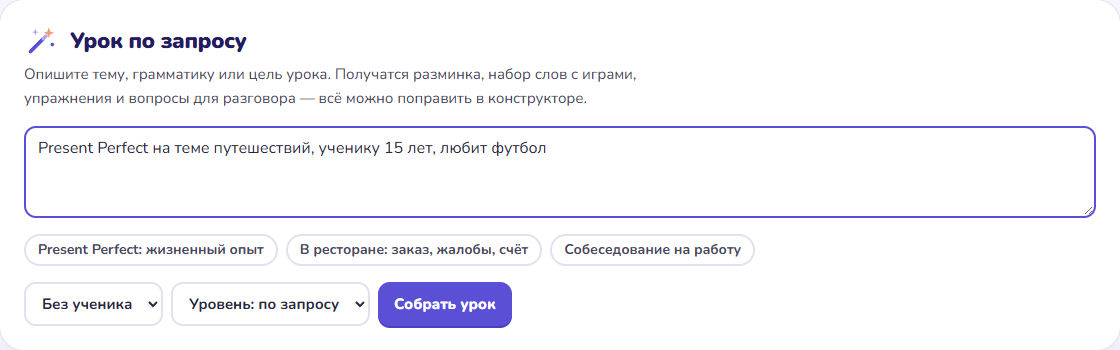
«Урок по запросу» на странице «Уроки» — опишите тему и уровень, модель соберёт урок с
набором слов, играми, упражнениями и вопросами для разговора;
готовый урок из библиотеки — выберите ученика и нажмите «Добавить к себе»;
«Новый урок» — собрать шаги самому.
На уроке нажмите «Провести урок»: шаги открываются по одному, ваши заметки — сбоку.
Ученик по личной ссылке видит в кабинете «Урок сейчас» — тот шаг, что открыт у вас. Если
показываете экран в Zoom или Meet, откройте «Окно показа» и показывайте его: в нём только
текущий шаг, без заметок и ответов.
Ученику с личной ссылкой — в конструкторе урока отметьте у шага «Домашнее задание».
Он появится в кабинете ученика, а результаты игр и упражнений попадут в его прогресс.
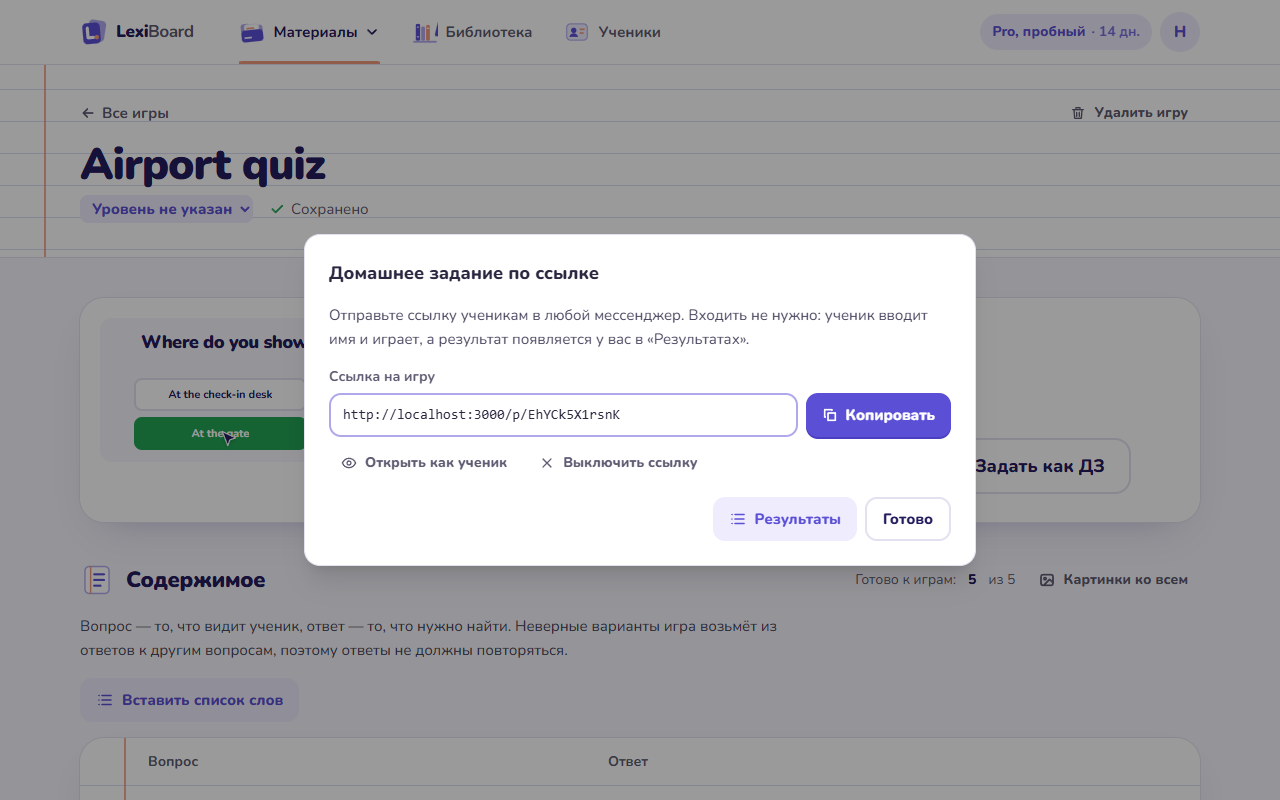
Любому ученику или группе — в игре нажмите «Задать как ДЗ» и отправьте ссылку.
Ученик пишет имя и играет без входа, результаты — в «Результатах» игры.
В карточке ученика — «Прогресс» и «Трудные слова»: где ученик ошибался.
«Повторить трудные слова» соберёт из них новый набор для повторения.
«Учебники» → загрузите PDF, документ или фото страниц — файл разбирается прямо в браузере.
Дальше учебник можно листать на уроке, класть страницы на доску, делать по страницам набор
слов и упражнения. Разметьте учебник на юниты, и «Урок по юниту» соберёт целый урок по
страницам юнита.
Возле главных кнопок стоит маленький знак вопроса. При первой встрече подсказка раскрывается
сама — одна за раз, страницу она не закрывает: щелчок мимо, Esc или «Понятно» её убирают.
Потом подсказку можно открыть снова нажатием на знак вопроса. «Подробнее» в подсказке ведёт
на нужное место этого руководства.
У разделов (доски, уроки, материалы, ученики) есть ещё пошаговые подсказки по всей странице —
знак вопроса в кружке рядом с заголовком. Всё сразу показать заново — кнопка «Показать
подсказки заново» вверху «Руководства».