How to use LexiBoard: boards, word sets, games and lessons — step by step, with screenshots.
Вход и навигация — Guide LexiBoard
The guide is only available in Russian for now.
Вход и навигация
Кто входит, а кто нет
Кто
Как попадает в приложение
Учитель
Регистрируется сам на /signup, потом входит по почте и паролю на /login. Видит свои доски, наборы слов и учебники.
Ученик
Не регистрируется: открывает личную ссылку от учителя (кабинет со всеми досками и домашними заданиями) или ссылку на одну доску и вводит имя.
На главной гость видит рекламную страницу с кнопками «Попробовать 4 дня бесплатно»
(регистрация) и «Войти».
Баннер про куки
При первом заходе внизу экрана появляется сообщение про куки: сайт хранит только то, что нужно
для работы, — вход, язык, тему и настройки игр. Рекламы и сторонней аналитики нет, поэтому
выбирать нечего: нажмите «Понятно», и в этом браузере баннер больше не появится. Ученик
видит его так же, при первом открытии своей ссылки.
Подсказки
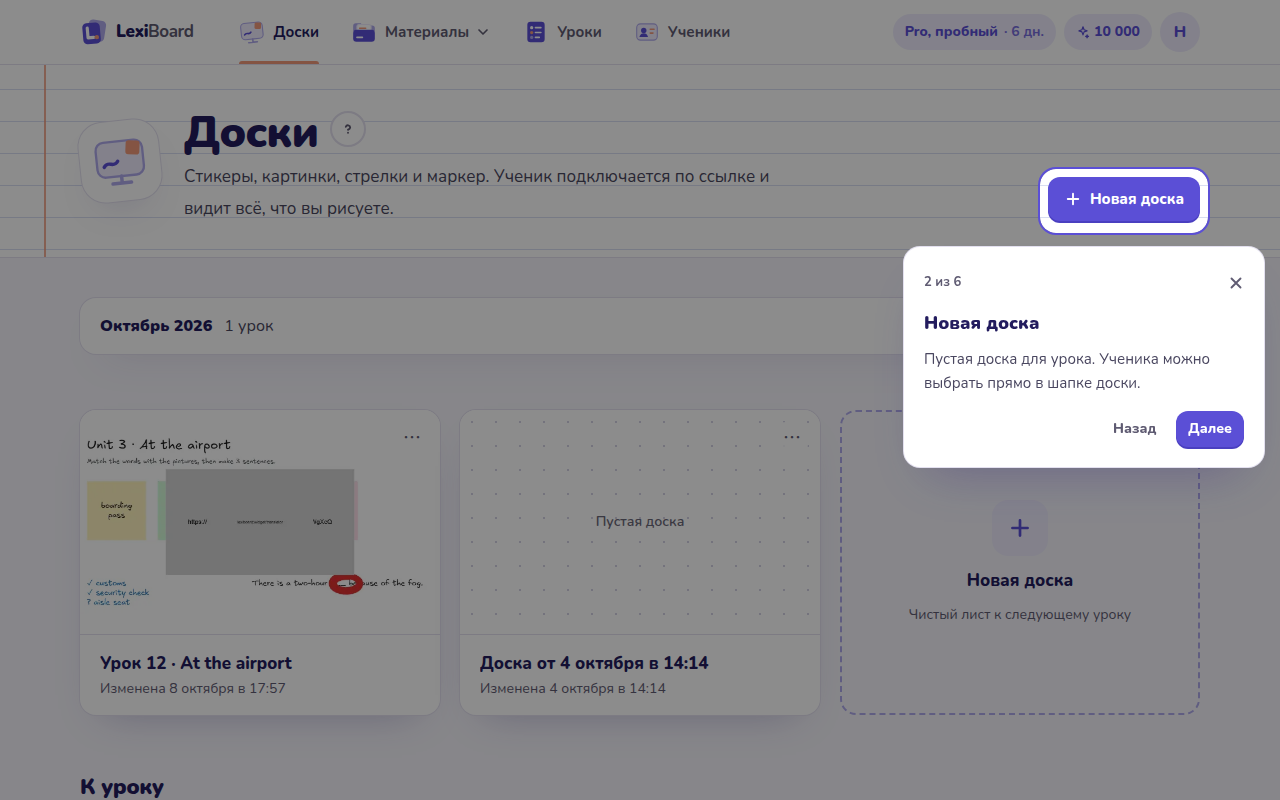
Подсказки по разделам
При первом заходе в раздел (доски, уроки, наборы слов, игры, учебники, упражнения, библиотека,
ученики) поверх страницы открываются подсказки: по шагам подсвечиваются главные кнопки и блоки
раздела с коротким объяснением. и листают (или стрелки клавиатуры),
крестик и Esc закрывают. Шаг, которому нечего показать (раздел ещё пуст), пропускается.
Сами подсказки показываются один раз в этом браузере. Чтобы пройти их снова, нажмите на
знак вопроса в кружке рядом с заголовком раздела.
Подсказки к функциям
Рядом с главными кнопками на экранах — маленький знак вопроса: у «Ссылки для ученика» и поля
«Ученик» в шапке доски, у «Игры для ученика», «Задать как ДЗ», «Провести урок», «Окна показа»,
«Домашнего задания» в конструкторе урока, личной ссылки и трудных слов ученика, у добавления
ученика, у блока «Играть» в наборе слов, у юнитов и урока по юниту в учебнике. Подсказка
объясняет, зачем функция и как ей пользоваться, а «Подробнее» открывает нужное место
руководства в новой вкладке.
При первой встрече подсказка раскрывается сама, когда знак вопроса показался на экране, — но
не больше одной на экран и не вместе с подсказками раздела: остальные дождутся следующего
захода. Страницу она не закрывает: щелчок мимо, Esc или «Понятно» её убирают. Потом — по
нажатию на знак вопроса. На телефоне подсказок в шапке доски нет: там и так тесно.
«Показать подсказки заново» вверху «Руководства» — и подсказки разделов и функций снова
всплывут сами, как в первый раз.
Регистрация
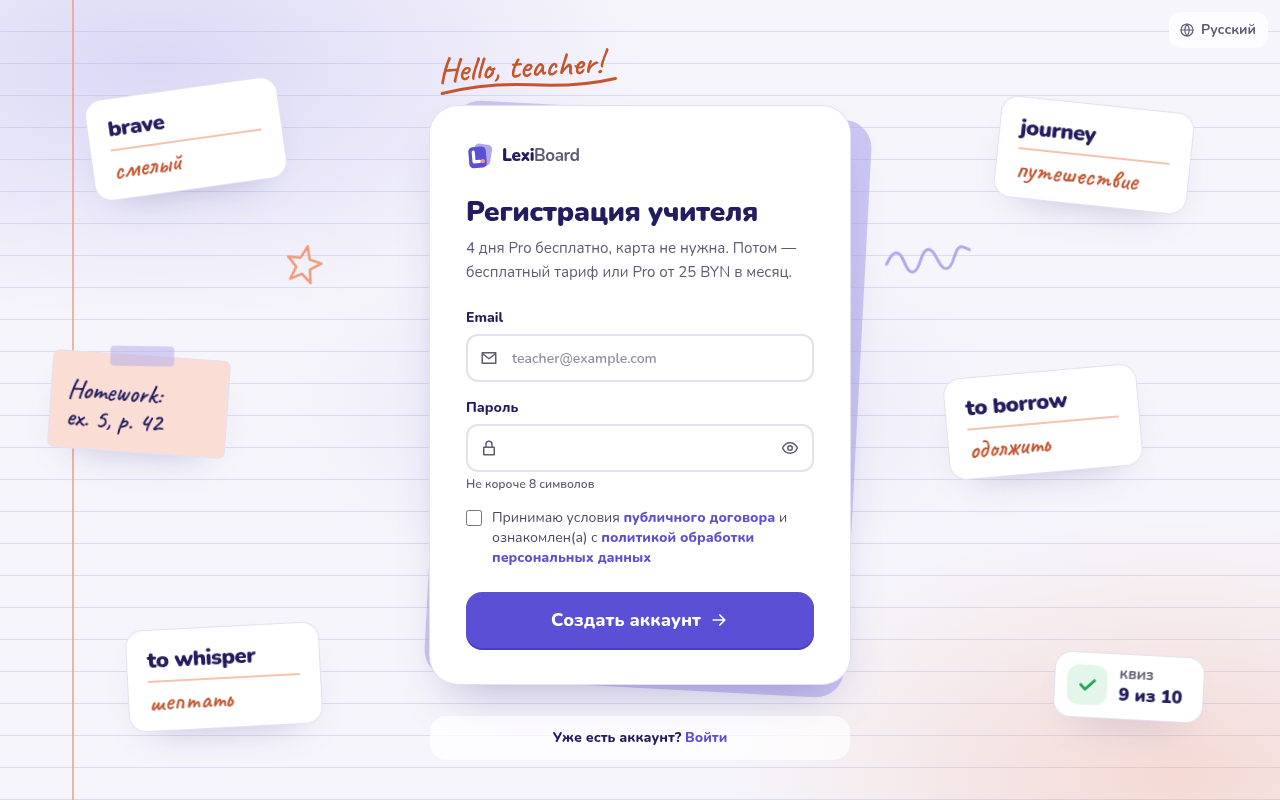
На главной нажмите «Попробовать 4 дня бесплатно» (или со страницы входа —
«Зарегистрироваться»).
Введите почту и пароль не короче 8 символов, отметьте «Принимаю условия публичного
договора…» и нажмите «Создать аккаунт». Временная почта (вроде mailinator или temp-mail)
не подойдёт. Договор и политика обработки персональных данных открываются по ссылкам в новой
вкладке; они же — в подвале главной страницы.
На почту придёт письмо — откройте ссылку из него и нажмите «Продолжить». Вы войдёте, и
начнутся 4 дня Pro.
Карту вводить не нужно. Письма нет — загляните в «Спам».
Через Google. Вместо почты и пароля можно отметить ту же галочку договора и нажать
«Продолжить с Google»: выберите аккаунт Google — и вы сразу в кабинете, письма ждать не нужно.
Без галочки кнопка напомнит про договор. Пароля у такого аккаунта нет; если он понадобится (войти
без Google), задайте его через «Забыли пароль?» на странице входа.
Пример в кабинете
В новом кабинете уже лежит пример, чтобы не начинать с пустого места:
ученик Demo student с личной ссылкой;
его доска «Демо-доска»;
готовый урок Meet my family с набором слов и упражнениями, назначенный этому ученику.
Откройте ссылку Demo student в другом окне (страница ученика → «Открыть как ученик») и
посмотрите доску, урок и домашнее задание глазами ученика. Пример не занимает лимиты тарифа. Его
можно менять, а когда станет не нужен — удалить доску и урок, а ученика убрать в архив.
Пока почта не подтверждена, войти нельзя: страница входа напомнит про письмо. Ссылка из письма
одноразовая; если она устарела, страница входа об этом скажет.
Письма первых дней
После подтверждения почты придёт письмо «три шага до первого урока», а в первые дни — ещё
несколько коротких писем с подсказками: как отправить ученику игру, как составить набор по
странице учебника, итоги первой недели и напоминание за сутки до конца пробного Pro. Письмо
приходит, только если оно ещё к месту: добавили ученика — письма «как отправить ученику игру»
не будет. Не больше одного письма в день.
На письмо можно ответить — ответ придёт нам. Не нужны — «Отписаться» внизу любого из них
(или кнопка отписки в почте) и «Отписаться» на открывшейся странице. Письма о входе и
оплате приходят и после отписки.
Забыли пароль
На странице входа — «Забыли пароль?». Введите почту, и придёт ссылка на новый пароль (она
действует час). Откройте её, нажмите «Продолжить», дважды введите новый пароль — и вы
войдёте. После ссылки на это есть полчаса, потом понадобится новое письмо.
Помните пароль и хотите его сменить — кружок с буквой справа вверху → «Настройки» → раздел
«Пароль» (подробнее — в разделе «Настройки аккаунта» ниже).
Удалить аккаунт — «Настройки» → «Удалить аккаунт» внизу страницы: страница покажет, что удалится и что
останется, нужен пароль и галочка. Входите через Google и пароля нет — нажмите «Подтвердите вход
через Google»: после этого 10 минут аккаунт можно удалить без пароля. Аккаунт, доски, наборы, уроки, учебники и ученики удаляются сразу
и навсегда, ссылки учеников перестают открываться. Оплаченный Pro удаление не возвращает — о возврате
напишите в поддержку до удаления.
Вход учителя
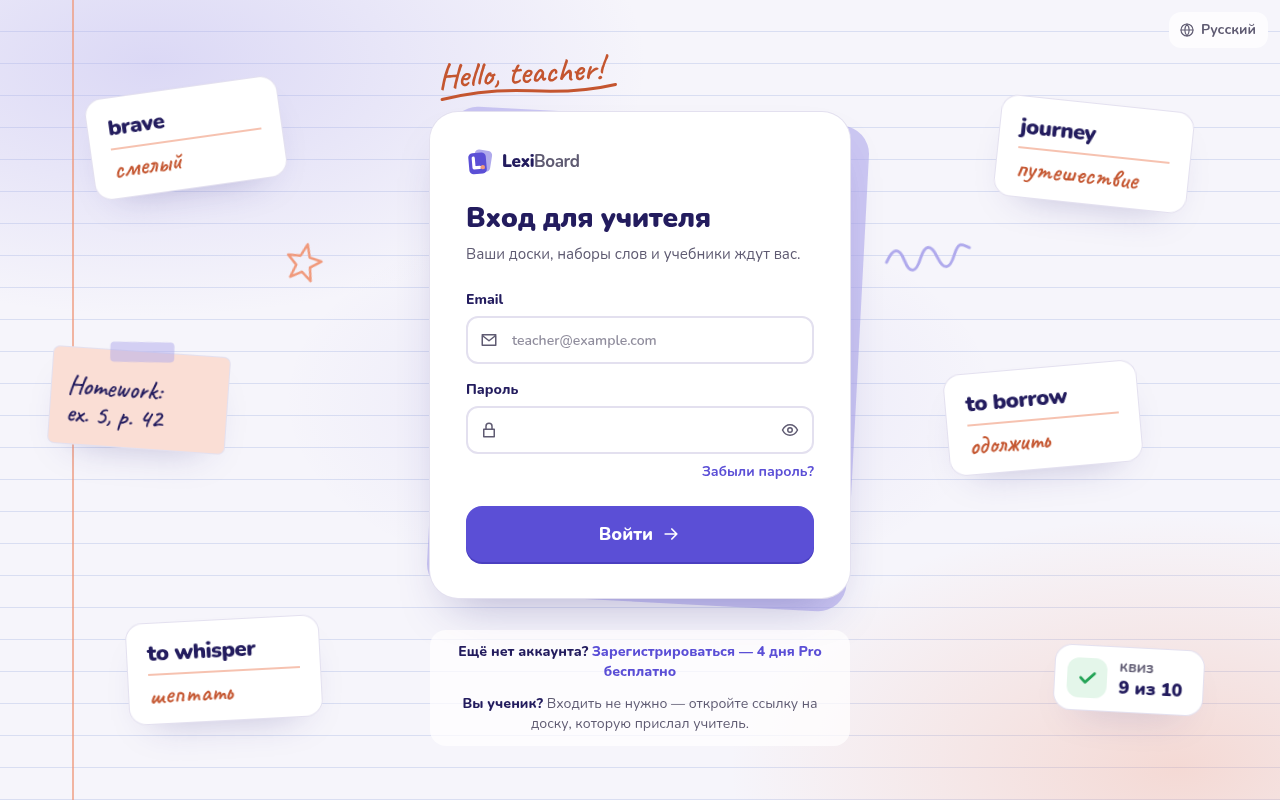
Откройте главную и нажмите «Войти» (или сразу /login).
Введите почту и пароль. Глазик справа показывает пароль, если сомневаетесь в раскладке.
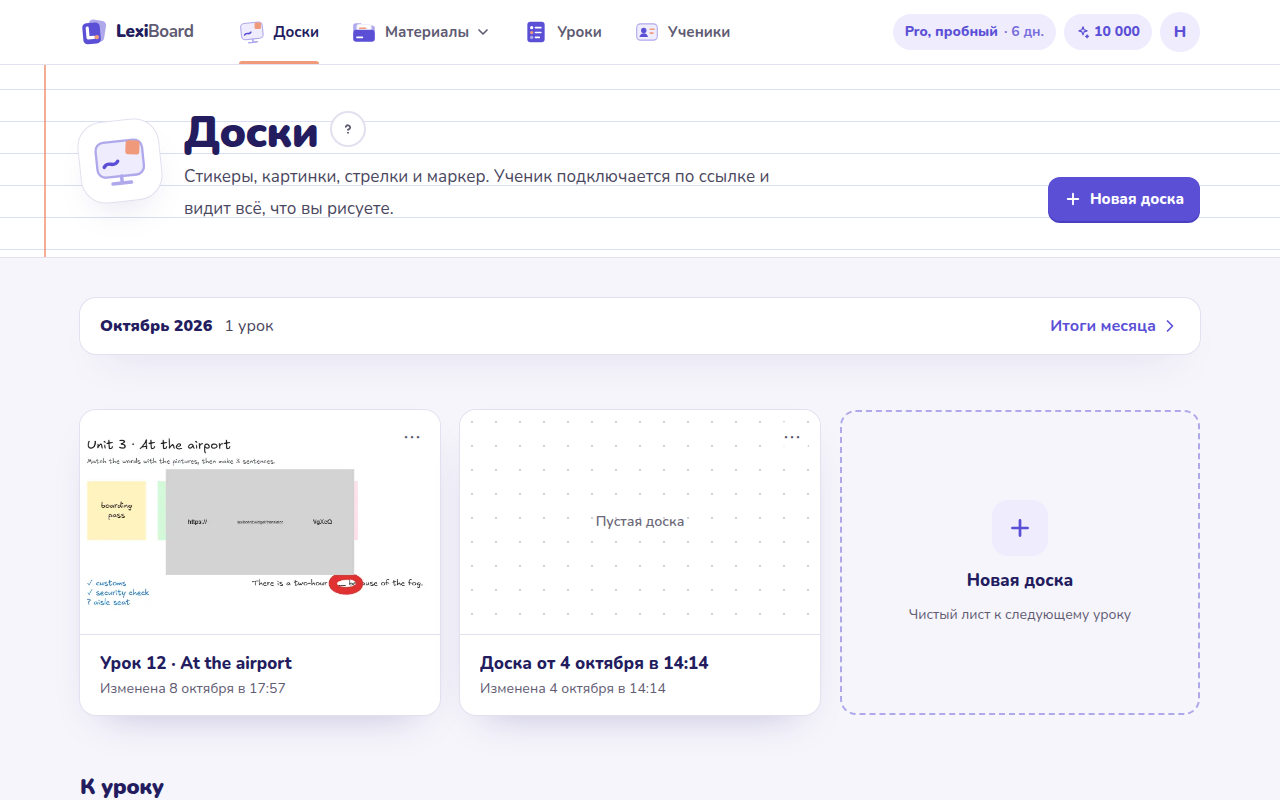
«Войти» — и вы на странице досок.
Или «Продолжить с Google» под кнопкой входа. Если аккаунт уже есть с той же почтой Google, вход
через Google попадёт в него же — работают оба способа. Аккаунта ещё нет — откроется регистрация:
отметьте согласие с договором и нажмите «Продолжить с Google» ещё раз.
Попыток входа — не больше 10 за 15 минут на одну почту: после этого страница попросит подождать
и скажет, сколько минут. Не помните пароль — не подбирайте, а нажмите «Забыли пароль?».
Сессия хранится в браузере, повторно входить не нужно. Если открыть страницу учителя без входа
(например, ссылку на свою доску с другого компьютера), приложение попросит войти и после входа
вернёт на эту страницу.
Внизу страницы входа — подсказка для учеников: им входить не нужно.
Шапка и разделы
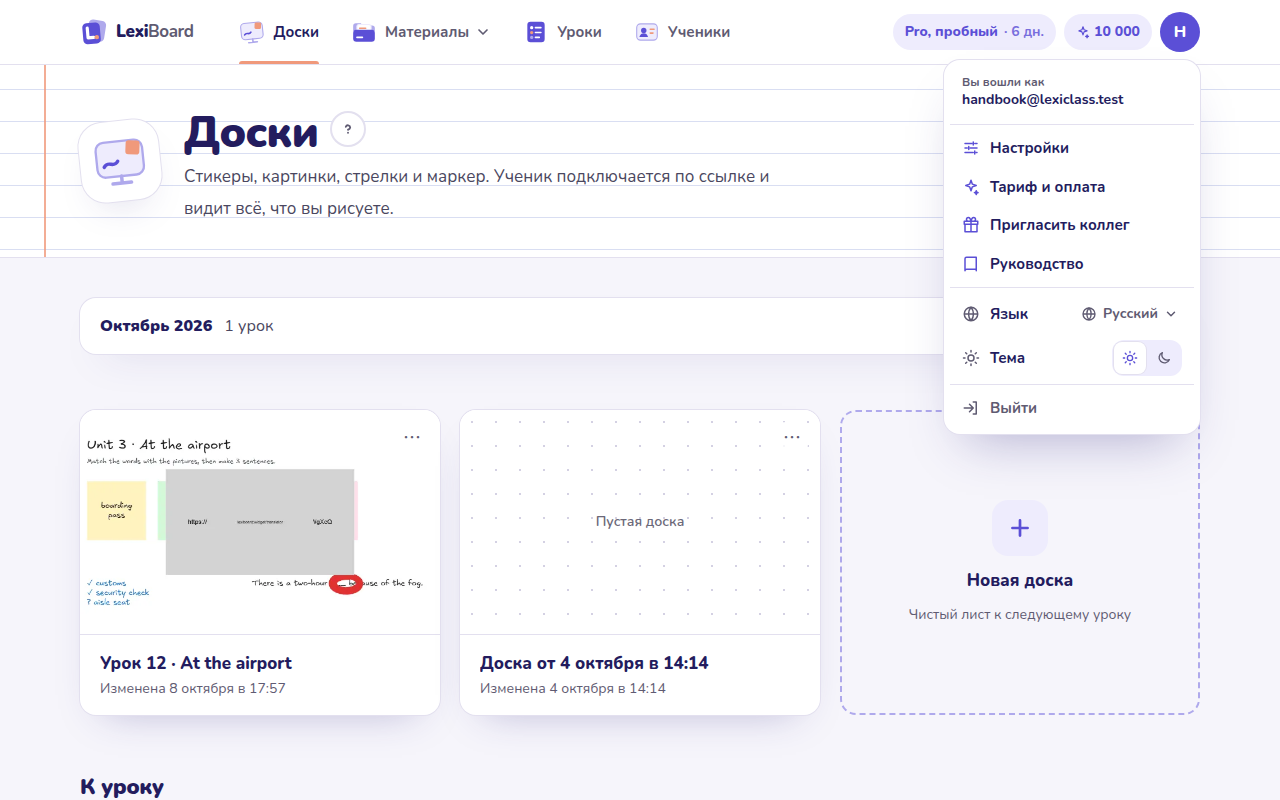
В шапке четыре пункта:
«Доски» — главная учителя: совместные доски для уроков (подробнее).
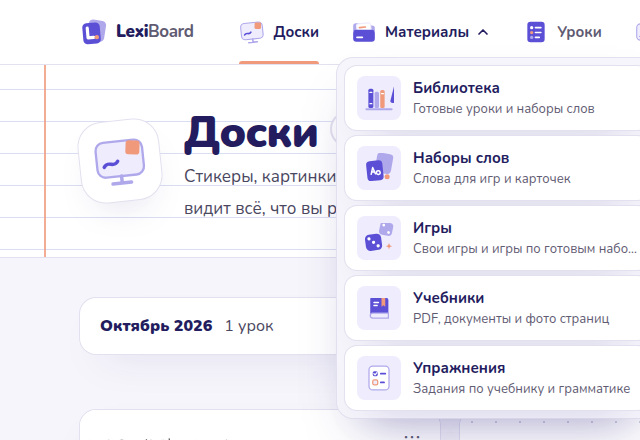
«Материалы» — меню из карточек, о нём ниже.
«Уроки» — план урока по шагам: доски, игры и заметки для себя, плюс шаблоны уроков.
«Ученики» — список учеников с их постоянными личными ссылками (подробнее).
Текущий раздел подчёркнут коралловой линией; если вы внутри одного из материалов, подчёркнута
кнопка «Материалы». На телефоне видны только пиктограммы.
«Материалы» открывают меню из карточек — всё, из чего собирается занятие (текущий раздел отмечен
коралловой точкой, закрыть — Esc или щелчком мимо):
Библиотека — готовые уроки и наборы слов по темам (подробнее).
Наборы слов — слова с переводами и примерами, из них строятся игры (подробнее).
Игры — свои игры по шаблону (квиз, кроссворд, «Найди пары»…) и игры по готовым наборам (подробнее).
Учебники — загруженные PDF, документы и фото страниц (подробнее).
Упражнения — задания по учебнику и грамматике.
Справа — кружок с первой буквой вашего имени (или почты, если имя не задано). Нажмите его —
откроется меню: имя и почта, под которой вы вошли, «Настройки», «Тариф и оплата»,
«Пригласить коллег», «Руководство», язык, тема и «Выйти». Закрыть меню — Esc или
щелчком мимо.
Тариф и оплата — рядом с пунктом плашка тарифа («Pro, пробный · 12 дн.», «Pro»,
«Бесплатный»); оставшиеся дни на ней видны в пробный период и за неделю до конца оплаты
(подробнее). Когда срок Pro кончился, на кружке появляется красная точка.
Язык — кнопка с текущим языком открывает список: русский, English, 中文.
Тема — две иконки: солнце (светлая) и луна (тёмная). По умолчанию LexiBoard повторяет тему
системы; выбранная вручную тема запоминается в этом браузере. Вернуть «как в системе» — в
настройках. Доска переключает свою тему отдельно — в её главном меню.
Настройки аккаунта
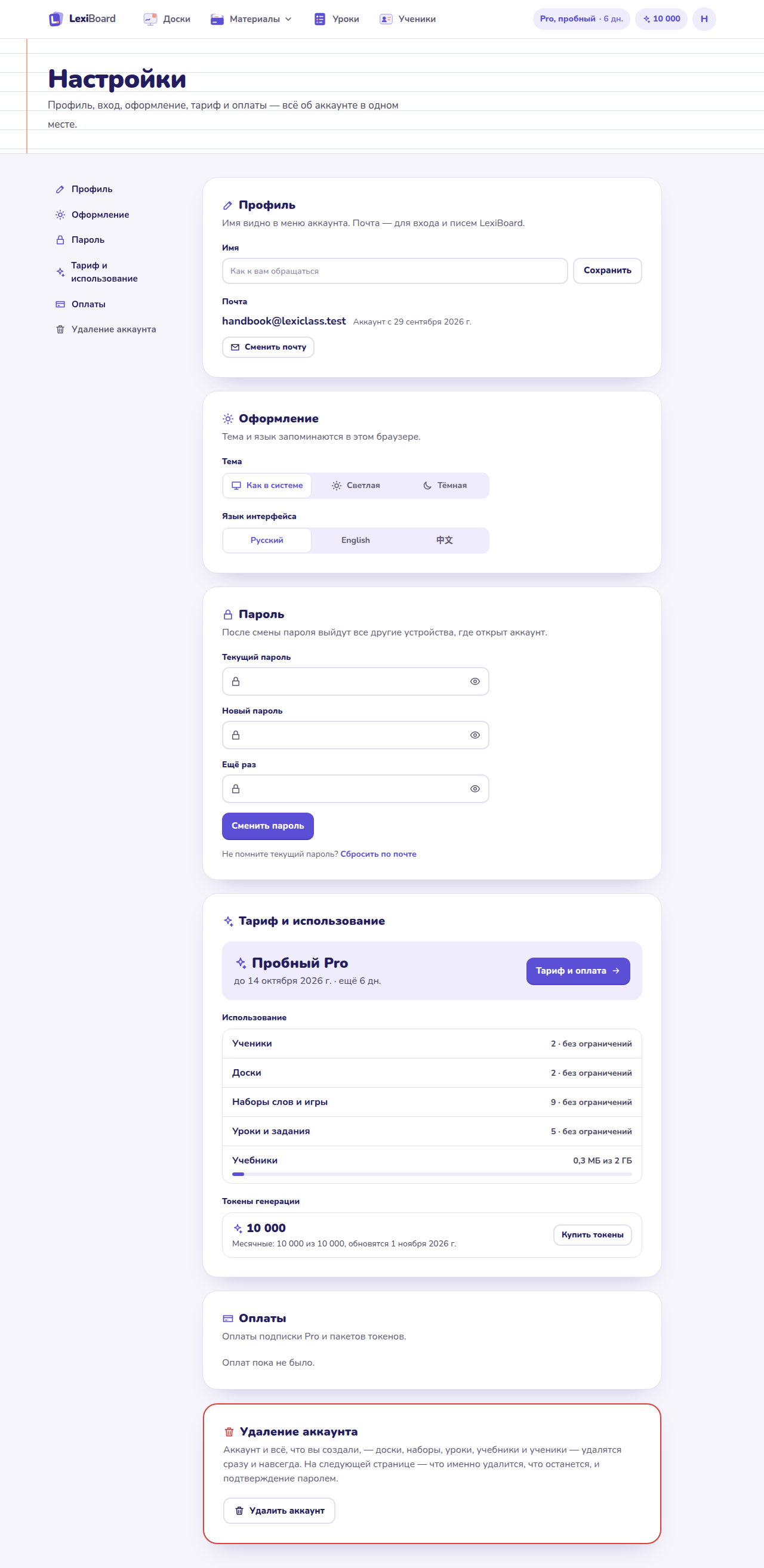
Кружок с буквой → «Настройки». Слева (на телефоне — сверху) — разделы страницы:
Профиль — имя (его видно в меню аккаунта; сотрите и сохраните, чтобы убрать) и почта.
«Сменить почту»: введите новую почту и текущий пароль. Придут два письма — на новую и на
текущую почту; откройте ссылки в обоих (они действуют час), и почта сменится. До этого входите
со старой почтой, а в настройках видно, какая почта ждёт подтверждения.
Оформление — тема («Как в системе», «Светлая», «Тёмная») и язык интерфейса.
Пароль — текущий пароль и дважды новый. После смены пароля выйдут все другие устройства, где
открыт аккаунт. Не помните текущий — «Сбросить по почте».
Тариф и использование — тариф и до какого числа он действует, сколько учеников, досок,
наборов, уроков и учебников уже создано и сколько позволяет тариф, остаток токенов генерации.
Купить Pro или токены — кнопки ведут на страницу тарифа (подробнее).
Оплаты — все оплаты Pro и пакетов токенов: дата, способ, номер заказа, сумма и статус.
Удаление аккаунта — кнопка ведёт на страницу удаления (о ней — в разделе «Забыли пароль» выше).
Входите через Google и пароля нет — смена почты и пароля его попросят. Над этими формами есть
кнопка «Задать пароль»: она ведёт на «Забыли пароль?», по письму вы зададите пароль. Имя у
такого аккаунта сразу берётся из Google, его можно поправить.
Руководство
«Руководство» в меню пользователя открывает это руководство прямо в LexiBoard: слева —
разделы, справа — страница со скриншотами, внизу — переход к предыдущему и следующему разделу.
На телефоне разделы спрятаны под кнопкой «Разделы». Руководство пока только на русском: при
английском или китайском интерфейсе над текстом об этом есть пометка.
Руководство открыто и без входа — по адресу lexiboard.by/docs (ссылка «Руководство» есть
в подвале сайта). Им можно поделиться с коллегой, который ещё не зарегистрирован.
Даты
Время изменения досок и наборов показывается по Минску, где бы ни находился сервер.