How to use LexiBoard: boards, word sets, games and lessons — step by step, with screenshots.
Наборы слов — Guide LexiBoard
The guide is only available in Russian for now.
Наборы слов
Набор слов — список «слово — перевод — пример» к теме урока. Один набор — много игр: по нему
запускаются карточки, квиз и «Найди пары», и слова не нужно вводить заново для каждой игры.
Список наборов
Карточка набора похожа на карточку для заучивания: название, уровень (A1–C2), первые слова,
сколько слов всего и когда набор меняли. Меню «⋯» на карточке:
Переименовать — прямо в карточке;
Дублировать — копия набора, например чтобы подготовить вариант для другого ученика;
Скачать Excel — набор файлом .xlsx, см. «Экспорт»;
Удалить — после подтверждения, отменить нельзя.
Поле «Найти набор» справа от «Мои наборы» оставляет только подходящие наборы: ищет по
названию, уровню и всем словам с переводами — можно найти набор по одному слову из него.
Регистр и «ё» не важны, Esc или крестик очищают поиск.
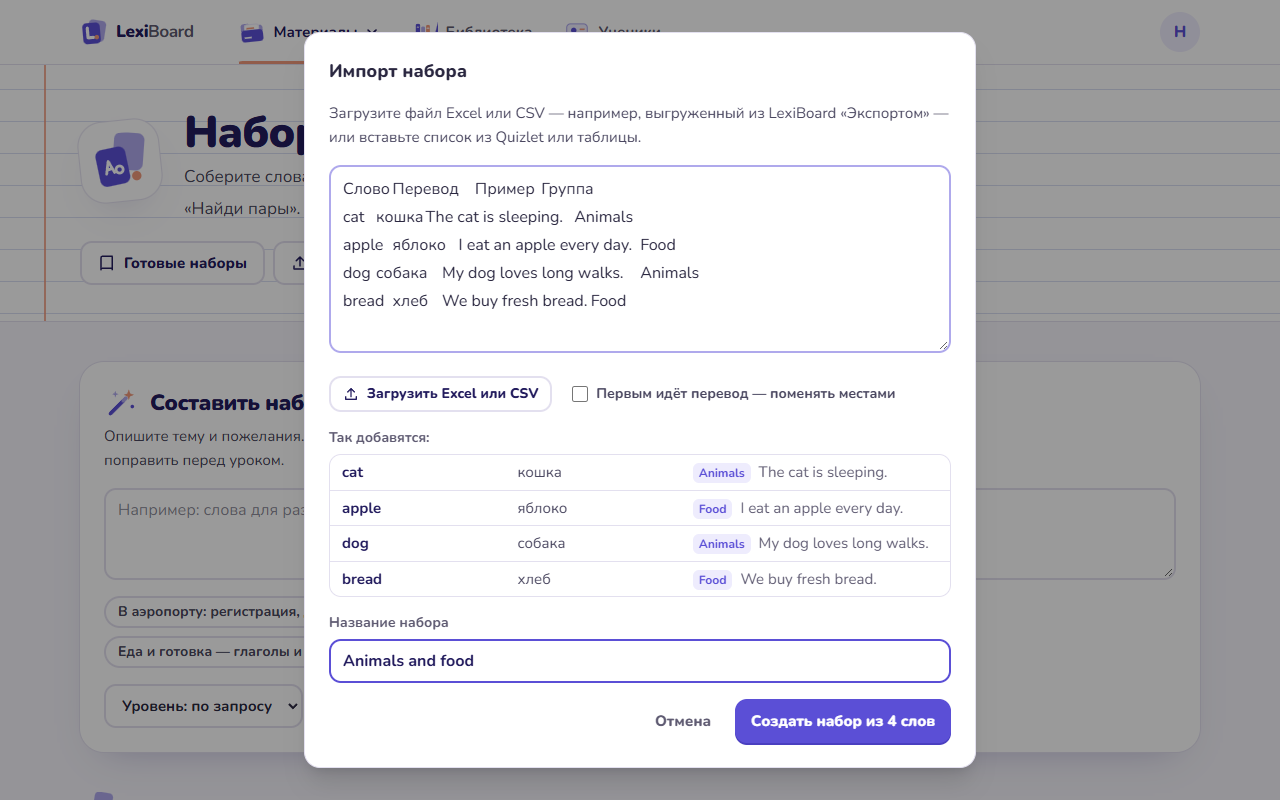
«Новый набор» создаёт пустой набор и открывает редактор. «Импорт» создаёт набор из файла
Excel или CSV, см. «Импорт набора». — библиотека
тематических наборов по уровням, см. .
«Готовые наборы» открывают библиотеку: тематические наборы для уровней
A1–C2, в каждом 12–15 слов с переводом и примером. В некоторых наборах слова уже разложены по
группам (тело, спорт, кулинария) — в их копиях сразу работает «Сортировка по группам».
«Добавить к себе» копирует набор в «Мои наборы» и открывает редактор.
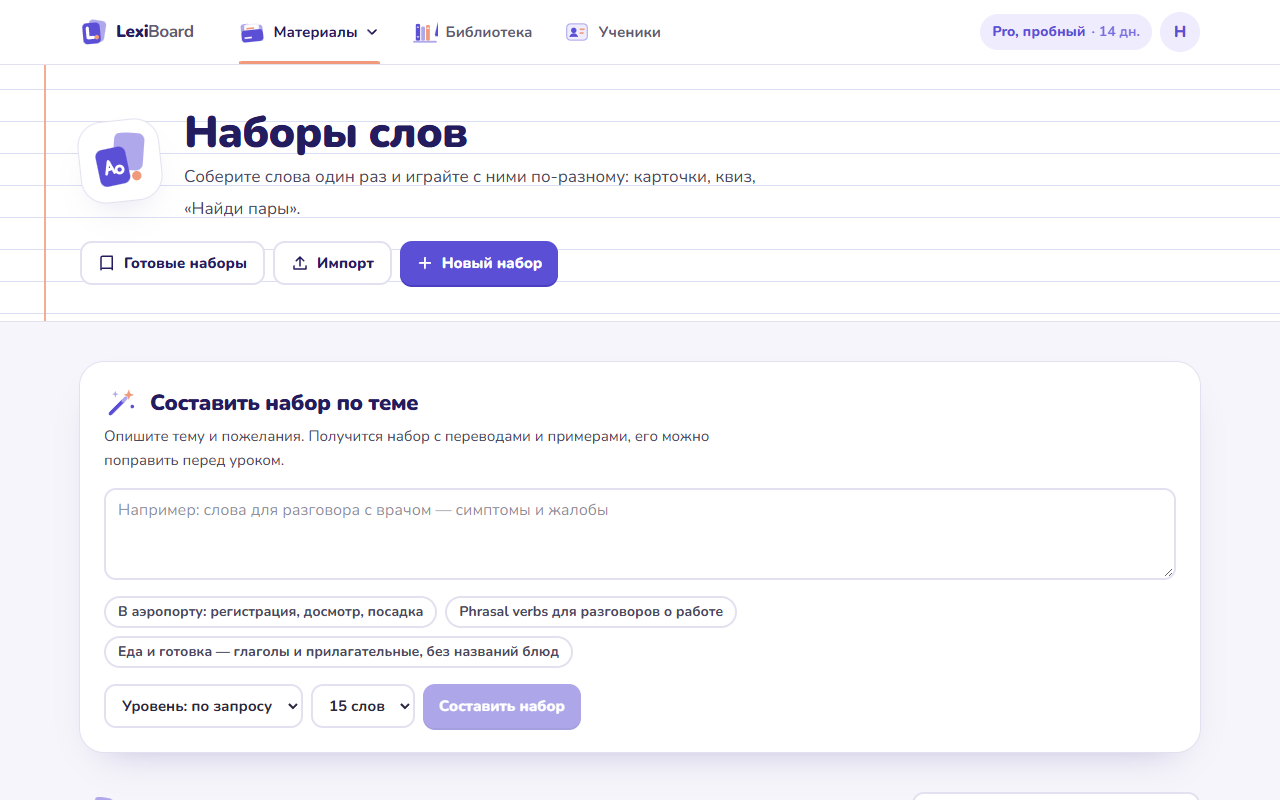
Составить набор по теме
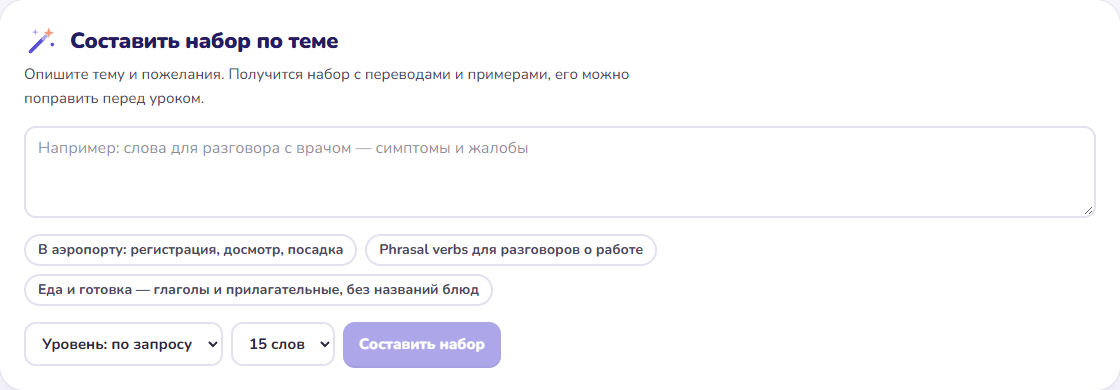
Вверху страницы наборов — форма «Составить набор по теме»:
Опишите тему и пожелания своими словами: «слова для разговора с врачом — симптомы и жалобы»,
«phrasal verbs для разговоров о работе». Можно кликнуть по готовому примеру.
Выберите уровень (или оставьте «по запросу») и количество слов: 10, 15, 20 или 30.
«Составить набор». Обычно это занимает 15–40 секунд, после чего открывается редактор с
готовым набором: словами, переводами и примерами.
Набор составляет нейросеть (Gemini или Claude — как настроено) на нашем сервере во Франкфурте:
браузер учителя во внешние сервисы не ходит, поэтому VPN не нужен.
Проверьте набор перед уроком: его можно поправить как обычный. Если форма серая с подсказкой
«Генерация не настроена», на сервере не задан ключ генератора — остальное работает.
Генерация тратит токены: набор слов — 100 токенов, цена видна на кнопке (✦ 100). Не удалась —
токены возвращаются. Сколько токенов осталось, показывает плашка ✦ в шапке; кончились —
откроется страница тарифа, где их можно докупить (см. Тариф и оплата).
Кроме того, у генерации есть лимит на учителя: не больше 5 запросов в минуту и 40 в час, плюс дневной
объём. Лимит общий для наборов, упражнений, уроков и разметки учебника. Когда он исчерпан,
форма пишет «Лимит генераций исчерпан» и через сколько можно снова.
Набор можно составить и по страницам учебника — см. Учебники.
Редактор набора
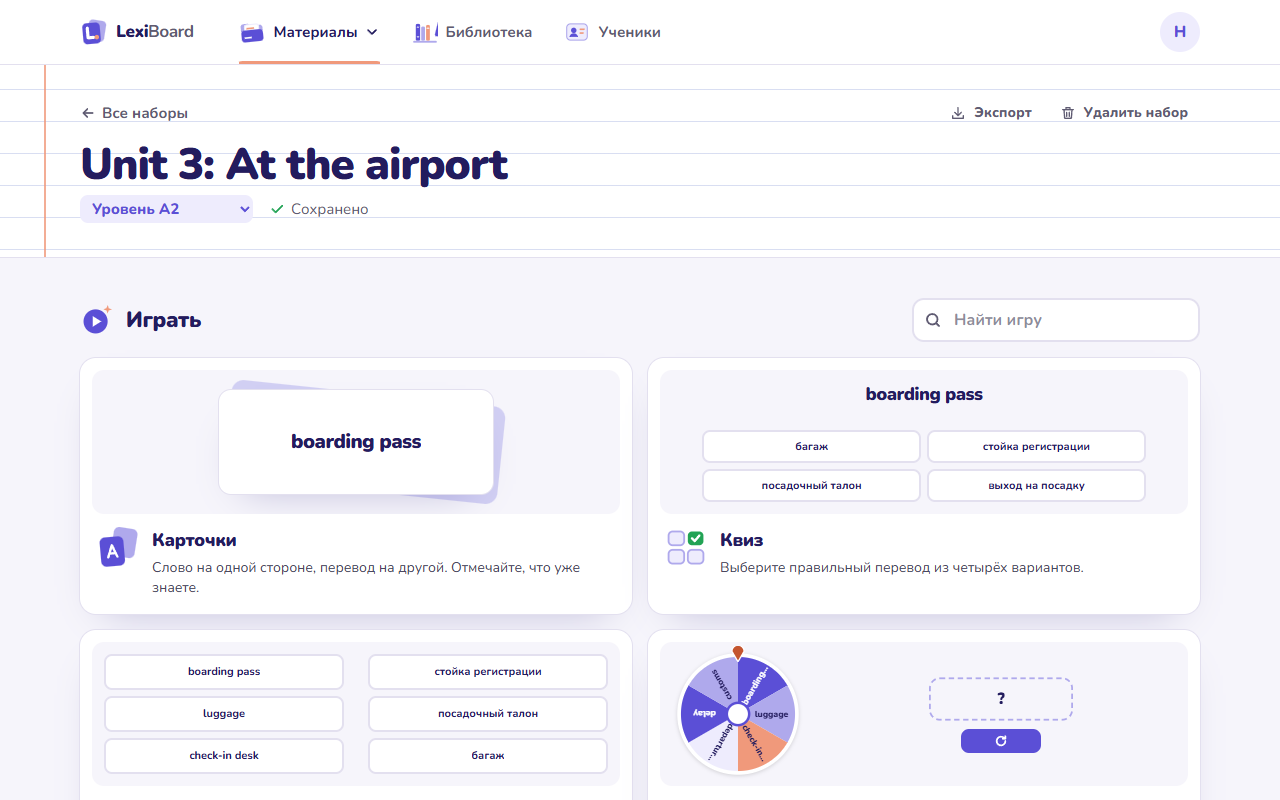
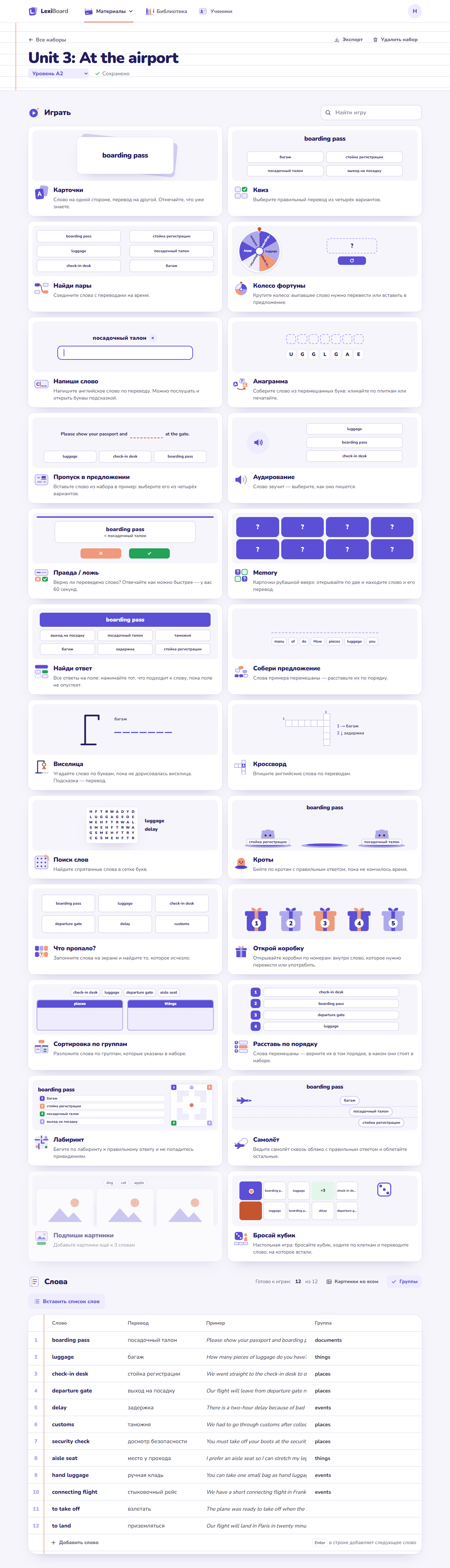
Вверху — название (печатайте прямо в нём), уровень и статус сохранения. Ниже — блок
«Играть» со всеми играми по набору (подробнее) и словарик.
У каждой игры — превью на словах этого набора: так видно, как игра будет выглядеть, ещё до
запуска. Наведите на плитку курсор — превью покажет, как в неё играют: карточка перевернётся,
колесо закрутится, правильный ответ загорится зелёным. Превью обновляется, пока вы правите слова.
Если игре не хватает слов, недостающие в превью подставлены из примера.
Значок в углу плитки (появляется при наведении) — «Сохранить как игру»: набор сохранится
отдельной игрой с этим шаблоном, которую можно задать по ссылке
(подробнее).
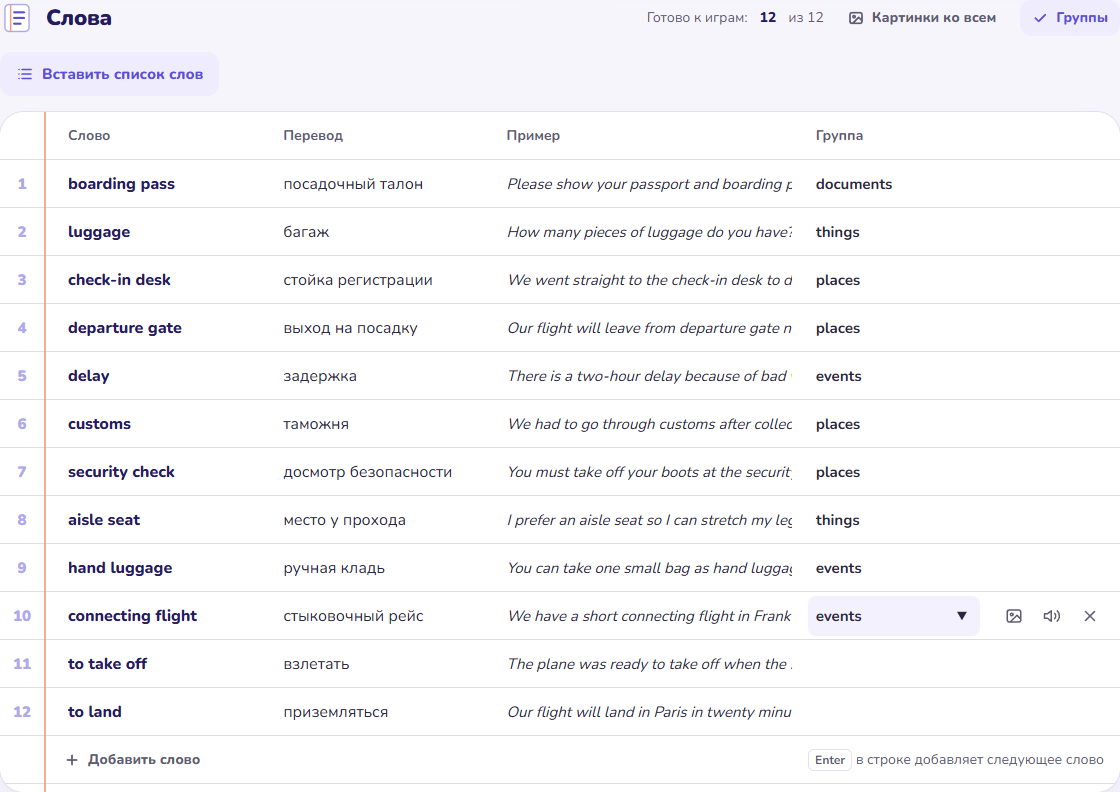
В строке три поля: слово, перевод, пример. Слово и пример — на английском.
Enter в любой строке добавляет следующую строку и ставит курсор в неё.
При наведении на строку справа появляются 🖼 «Добавить картинку» (подробнее),
🔊 «Произнести» (встроенный голос браузера) и ✕ «Удалить слово», а между словом и
переводом — ⇄ «Поменять местами»: слово и перевод этой строки меняются местами. На телефоне
⇄ виден всегда.
«Поменять все» над словами меняет местами колонки слова и перевода во всех строках сразу —
если список вставили «перевод — слово». Картинка, пример и группа остаются в своей строке.
«Готово к играм: N из M» — сколько слов с переводом. Слова без перевода в игры не попадают.
«Группы» рядом со счётчиком добавляет колонку «Группа»: животные, еда, места… Она нужна
«Сортировке по группам» (подробнее). Уже введённые группы
подсказываются при вводе, «Food» и «food» считаются одной группой. Если у слов набора есть
группы, колонка видна сразу. На телефоне группа — отдельная строка под примером.
Всё сохраняется само через секунду после правки: «Изменения…» → «Сохраняем…» → «Сохранено».
При закрытии вкладки с несохранёнными правками браузер переспросит, а правки отправятся сразу.
Ошиблись — верните как было: стрелка ↶ рядом со статусом или Ctrl+Z (на Mac — ⌘Z)
отменяет последнюю правку, ↷ или Ctrl+Shift+Z возвращает её. Набранный в поле текст
отменяется целиком, а не по букве; удалённая строка возвращается на своё место. История живёт,
пока открыта страница.
Картинки к словам
Картинки нужны играм вроде «Подпиши картинки», в «Найди пары» картинка может заменить слово,
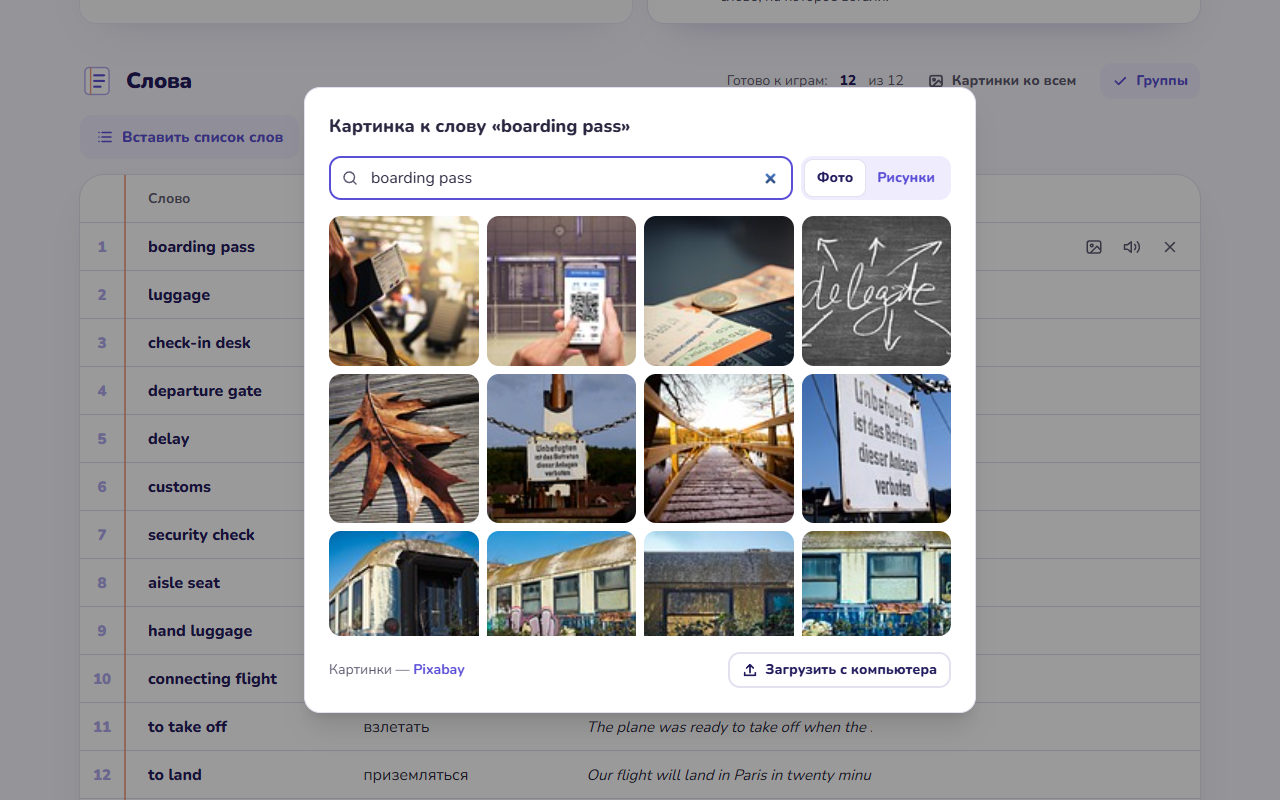
а в карточках и квизе они просто помогают запомнить слово. 🖼 в строке слова открывает окно выбора:
Сразу ищутся картинки по слову из строки. Поисковый запрос можно поменять: пишите по-английски,
например umbrella или rainy day.
«Фото» / «Рисунки» — какие картинки искать. Для предметов и действий рисунки часто
нагляднее фотографий.
Щелчок по картинке добавляет её к слову, и окно закрывается.
«Загрузить с компьютера» — свой файл (PNG, JPEG, WebP, GIF). Он уменьшается в браузере до
800 пикселей и загружается на наш сервер.
Картинки берутся с фотостока Pixabay. Их лицензия разрешает бесплатное
использование, в том числе на платных уроках, и не требует указывать автора. Поиск идёт только по
картинкам, подходящим для любого возраста. Выбранная картинка копируется на наш сервер, поэтому
ученику VPN не нужен и картинка не пропадёт, даже если её удалят с Pixabay. Для абстрактных слов
(however, although) сток находит мало полезного: поищите по примеру или загрузите свою.
«Картинки ко всем» над словариком (рядом с «Готово к играм») подбирает картинки сразу ко всем
словам, у которых их ещё нет: к каждому берётся первая находка стока (фото, а если фото нет —
рисунок). Перед поиском генератор по переводу и примеру уточняет, что искать: к bank в значении
«банк» — здание банка, а не берег, к run — бегущего человека. Токены на это не тратятся, но
уточнение работает, только пока токены у вас есть; без него поиск идёт по самому слову. Картинки появляются в строках по ходу, над словариком виден счётчик «Ищем картинки:
N из M» и кнопка «Остановить». В конце — итог: сколько картинок добавлено и к скольким словам
ничего не нашлось. Первая находка не всегда удачна, особенно у абстрактных слов, поэтому
просмотрите строки и замените неподходящие. Уже выбранные картинки кнопка не трогает. Большой
набор подбирается порциями примерно по 30 слов в минуту.
С картинкой в строке видна её миниатюра: щелчок по ней открывает то же окно, чтобы заменить
картинку, а ✕ в углу миниатюры убирает её. Если окно пишет «Поиск картинок пока не настроен»,
на сервере не задан ключ Pixabay, но загрузка с компьютера работает.
Своих файлов можно загрузить до 30 в минуту, а под все картинки слов у вас 1 ГБ — это тысячи
картинок. Упрётесь в лимит — окно так и напишет.
Вставить список слов
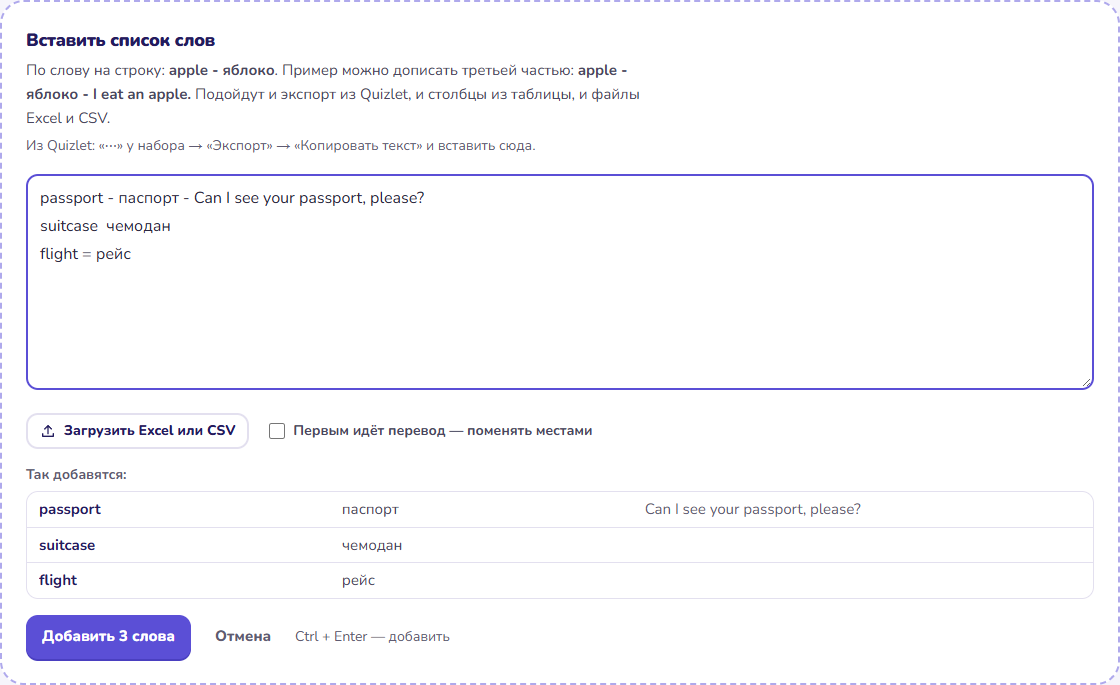
Самый быстрый способ наполнить набор — «Вставить список слов»: по слову на строку.
Понимаются форматы:
Как написано
Что получится
apple - яблоко
слово и перевод
apple — яблоко — I eat an apple.
слово, перевод, пример (третья часть)
apple⇥яблоко (табуляция)
экспорт из Quizlet, столбцы из Excel/Google Таблиц
apple = яблоко, apple; яблоко, apple : яблоко
тоже слово и перевод
apple
только слово, перевод допишете в редакторе
"apple","яблоко", apple;яблоко;пример
CSV из Excel или Google Таблиц (через запятую или точку с запятой)
Под полем — «Так добавятся:»: первые строки так, как они попадут в набор (слово, перевод,
пример). Проверьте их до того, как нажать кнопку.
Из Quizlet: у набора в Quizlet «⋯» → «Экспорт» → «Копировать текст» и вставить в поле.
Подходят любые варианты экспорта: табуляция или запятая между словом и переводом, новая строка
или точка с запятой между словами.
Файл Excel или CSV (а также TSV и TXT): кнопка «Загрузить Excel или CSV» или
перетащите файл прямо на поле. Файл читается в браузере и появляется в поле — его можно
поправить перед добавлением. Из Excel (.xlsx) берётся первый лист, в котором есть данные
(скрытые листы пропускаются), пустые столбцы между словом и переводом не мешают. Старый
формат .xls не читается — сохраните таблицу как .xlsx или CSV. Кодировку CSV угадывать не
нужно: подходят и UTF-8, и CSV из русского Excel (Windows-1251), и «Текст Юникод».
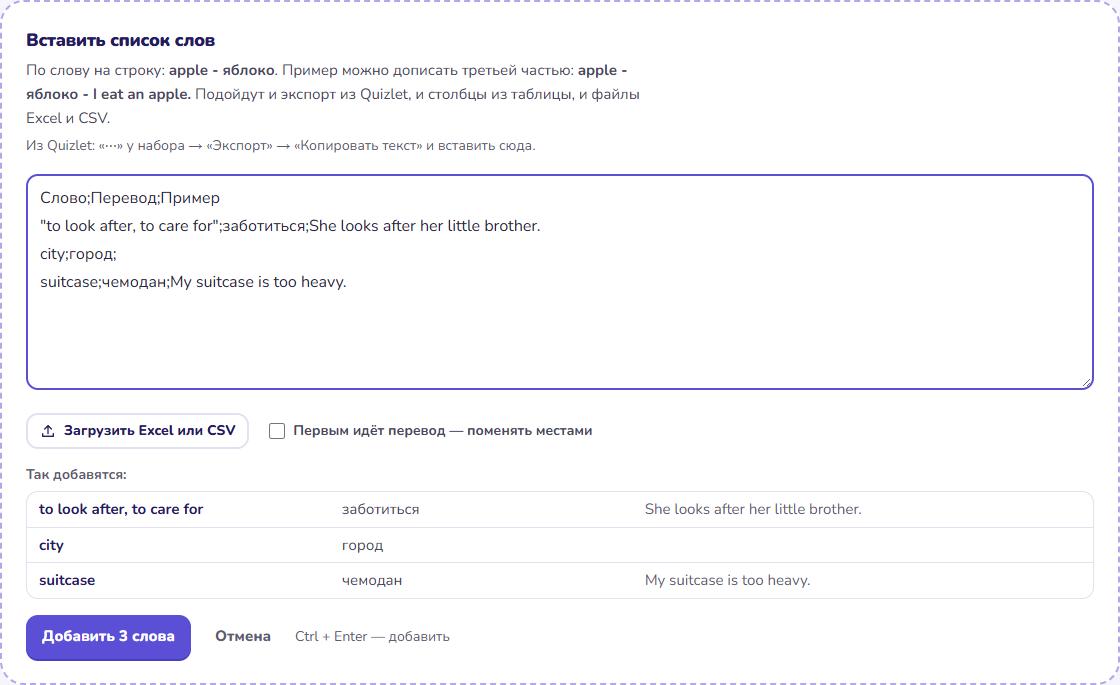
Строка заголовков («Слово; Перевод; Пример», «term, definition») пропускается сама.
Ячейки в кавычках могут содержать запятые: "to look after, to care for" — одно слово.
«Первым идёт перевод — поменять местами» — для списков вида «яблоко — apple»
(например, набор Quizlet, где русский слева).
Кнопка показывает, сколько слов распознано: «Добавить 3 слова». Ctrl + Enter — добавить,
Esc — закрыть. Пустые строки в конце набора заменяются вставленными словами.
Импорт набора
«Импорт» на странице наборов создаёт новый набор из файла или списка — например, из
файла, скачанного «Экспортом», из таблицы коллеги или из Quizlet.
«Загрузить Excel или CSV» (или перетащите файл на поле), либо вставьте список — форматы те
же, что во «Вставить список слов».
Проверьте «Так добавятся:» и при необходимости поменяйте столбцы местами.
«Название набора» подставляется из имени файла — поправьте, если нужно.
«Создать набор из N слов» — набор сохранится и откроется в редакторе.
Если в первой строке таблицы есть заголовки — Слово, Перевод, Пример, Группа (можно
по-английски: Word, Translation, Example, Group), — столбцы могут идти в любом порядке, а
столбец «Группа» попадёт в группы слов для «Сортировки по группам». Без заголовков первый
столбец — слово, второй — перевод, остальные — пример.
Экспорт
«Экспорт» в шапке набора (рядом с «Удалить набор»):
Скачать Excel — файл .xlsx: столбцы «Слово», «Перевод», «Пример» и «Группа», если группы
есть. Открывается в Excel, Google Таблицах и LibreOffice; его можно отправить коллеге или
ученику, распечатать или загрузить обратно через «Импорт».
Скачать CSV — то же простой таблицей. В русском интерфейсе столбцы разделены точкой с
запятой — так CSV сразу открывается по столбцам в русском Excel.
Копировать для Quizlet — слова и переводы копируются в буфер обмена. В Quizlet: «Создать»
→ «Импорт» → вставить текст (разделители по умолчанию: табуляция и новая строка).
Выгружается сохранённый набор: несохранённые правки сначала сохраняются. Картинки и уровень в
файл не попадают — только слова. «Скачать Excel» есть и в меню «⋯» на карточке набора.
Ограничения
В наборе до 500 слов. Слово и перевод — до 200 символов, пример — до 500, название — до 200;
лишнее обрезается, пустые строки при сохранении выкидываются.